Hybrider Lernraum
Überblick
Bring Your Own Device (BYOD) Konzept
Integrierte BBB-Breakouträume
Geeignet für Präsenz- und hybride Gruppenarbeiten
5 Gruppenarbeitsplätze (Mit bis zu 6 Teilnehmer:innen)
Lehrszenarien
Ohne Plenumsrückmeldungen
Bis zu 90 Teilnehmer:innen + Lehrperson über Webkonferenzsystem BBB
Mit Plenumsrückfragen
Bis zu 30 Teilnehmer:innen in Präsenz und bis zu 60 Teilnehmer:innen über Webkonferenzsystem BBB
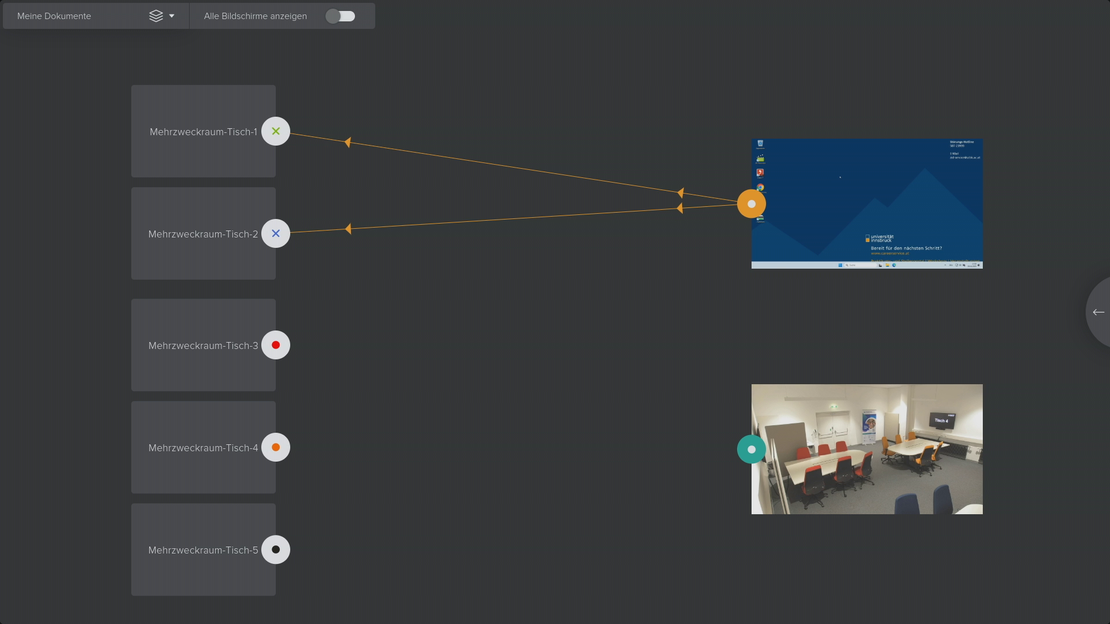
Bis zu 5 Gruppen à 6 Teilnehmer:innen
Mit anschließendem Austausch in korrespondierenden Gruppen mittels BBB-Breakouträumen (bis zu 5 Breakouträume à 18 Teilnehmer:innen)
Mit bis zu 89 Teilnehmer:innen und der Lehrperson
Sowie 3 LehrassistentInnen mittels BBB Webkonferenz
Außerhalb des Euridice-Digisoc-Programms
Im Rahmen von UIBK Lehrveranstaltungskatalog
Hilfe
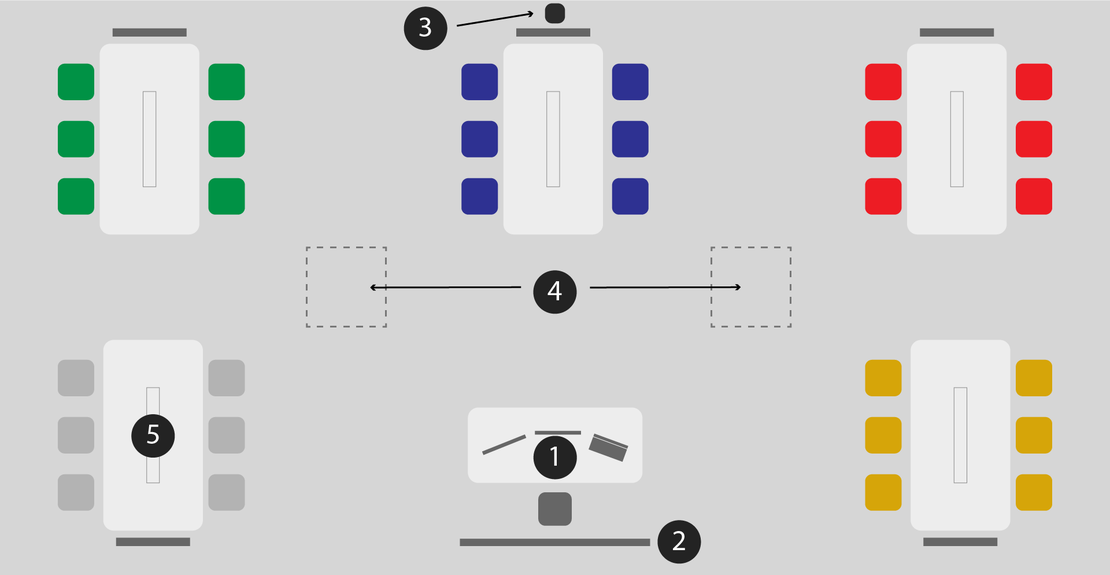
Raumübersicht
- Vortragendentisch
- Hauptdisplay
- Vortragendenkamera
- Raummikrofone
- Gruppenarbeitsplätze (à 5 Teilnehmer:innen )

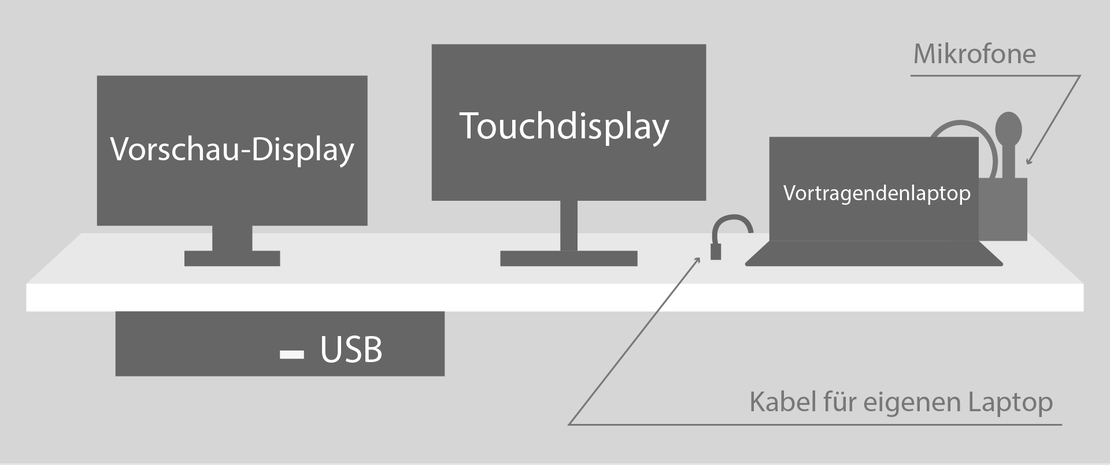
Vortragendentisch
- Touchdisplay zur Raumsteuerung
- Vorschau-Display
- Vortragendenlaptop
- Headset und Handmikrofon mit Ladeschale
- BYOD-Schnittstellen (HDMI, USB-C)

Gruppenarbeitsplätze
- Display 55“
- Webkonferenzsystem (Mikrofon, Lautsprecher, statische Kamera)
- BYOD-Schnittstellen (HDMI, USB-C, Wireless Schnittstellen MiraCast, Airplay)
- Anforderungsbestimmte Tische mit farbkoordinierten Drehstühlen
- Akustischen Trennwände
- Im Gruppenarbeitstisch verbaute Steckdosen (à 6);


2. Präsentationsgerät Wählen
- Vortragendenlaptop
- Individuelles Endgerät (USB-C Kabel / HDMI Kabel)
- USB Schnittstelle

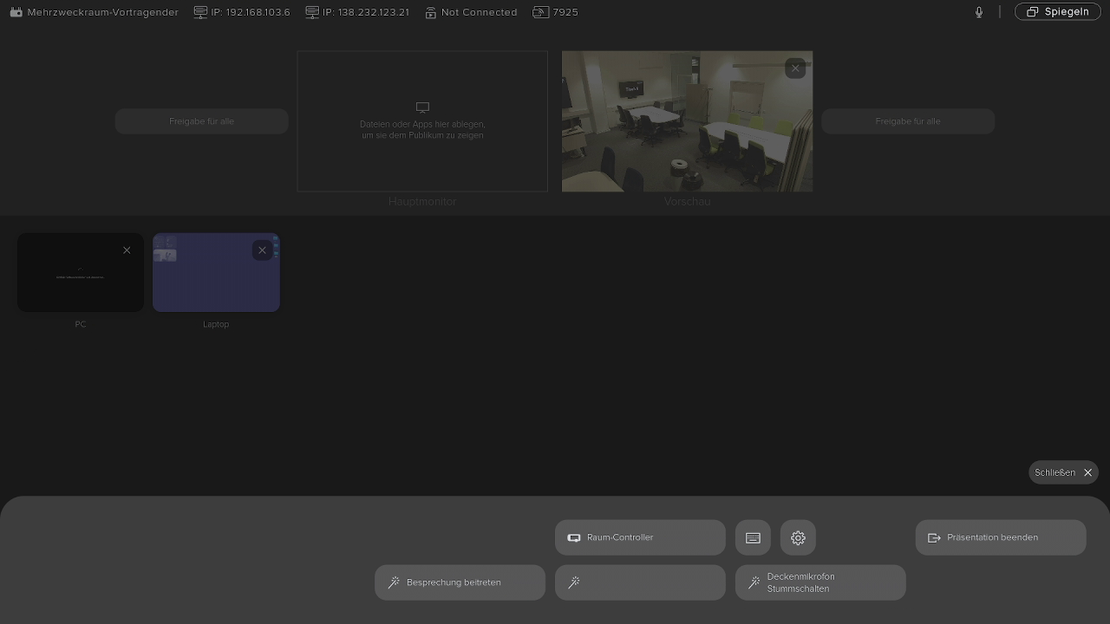
3. Besprechung beitreten

3 Punkte Symbol
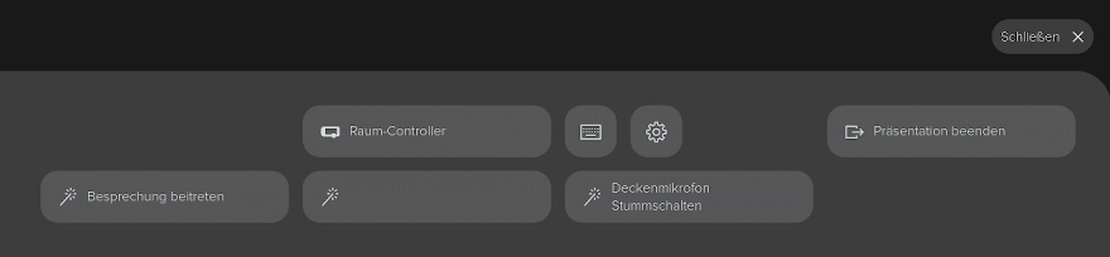
- Auf das Icon mit den drei Punkten Tippen
- Auf "Besprechung Beitreten" tippen

Besprechung beitreten
Ton-Tipps
- Teilnehmer:innen steigen auf BYOD-Headset um.
- Zur akkustischen Abgrenzung der Gruppenarbeitsplätze voneinander wird empfohlen die im Raum vorhandenen Trennwände zwischen den Arbeitsplätzen zu platzieren.


4. Quellen zum System hinzufügen

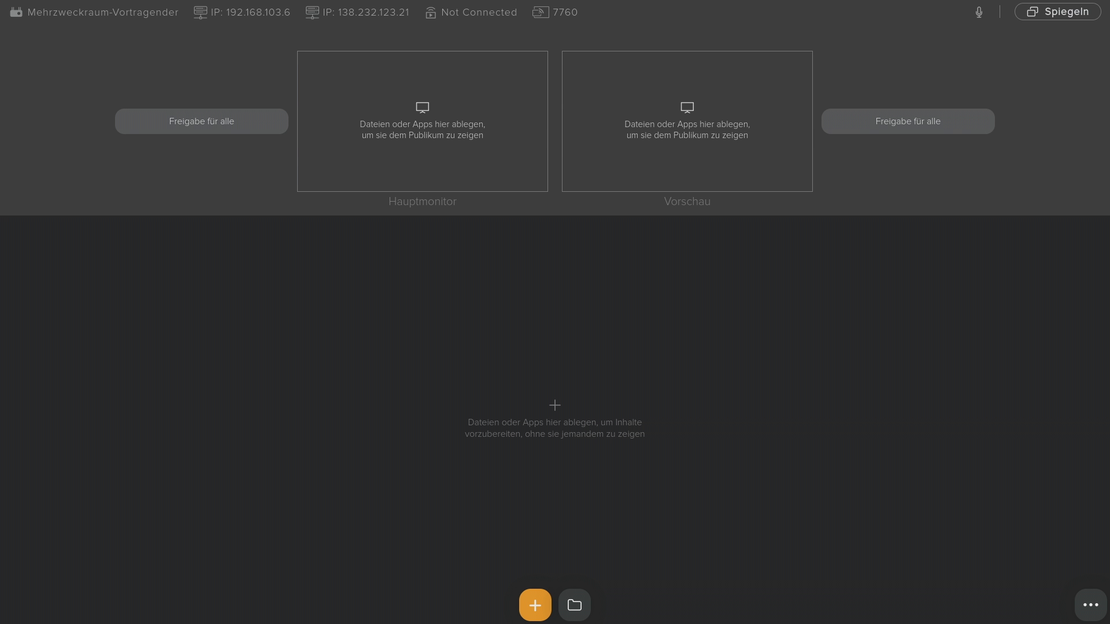
+_Icon
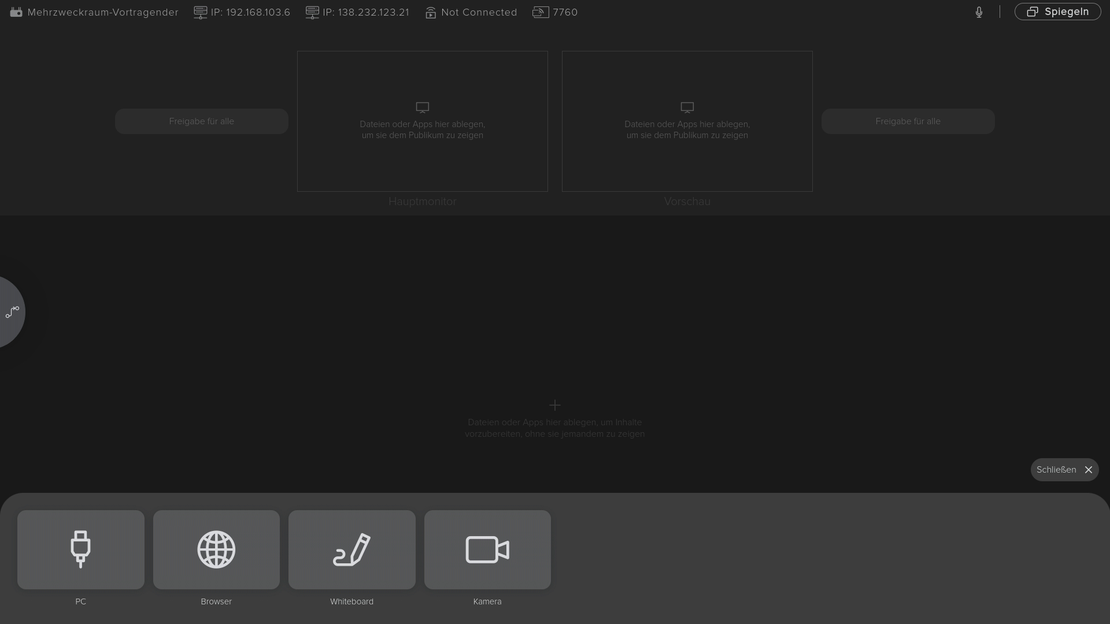
Beim Tippen auf das orange Plus erscheinen folgende auswählbare Optionen:
- Browser – öffnet einen integrierten Webbrowser direkt auf dem Touch-Panel.
- Whiteboard – öffnet ein digitales Whiteboard für Zeichnungen, Notizen usw.
- Kamera – zeigt das Live-Bild der Raumkamera.
- PC – erscheint nur, wenn ein Laptop angeschlossen ist.


![[+]_Menu_Sources_Detail](/media/filer_public_thumbnails/filer_public/7d/1a/7d1abbf8-a71e-44d3-adb6-a85e6f5f2d05/menu-sources-detail.jpg__450x102_q85_crop_subsampling-2.jpg.webp)
![[+]_Menu_Sources_Detail](/media/filer_public_thumbnails/filer_public/7d/1a/7d1abbf8-a71e-44d3-adb6-a85e6f5f2d05/menu-sources-detail.jpg__1110x252_q85_crop_subsampling-2_upscale.jpg)
5. Inhalte teilen
5.1 Quellen auf Displays laden
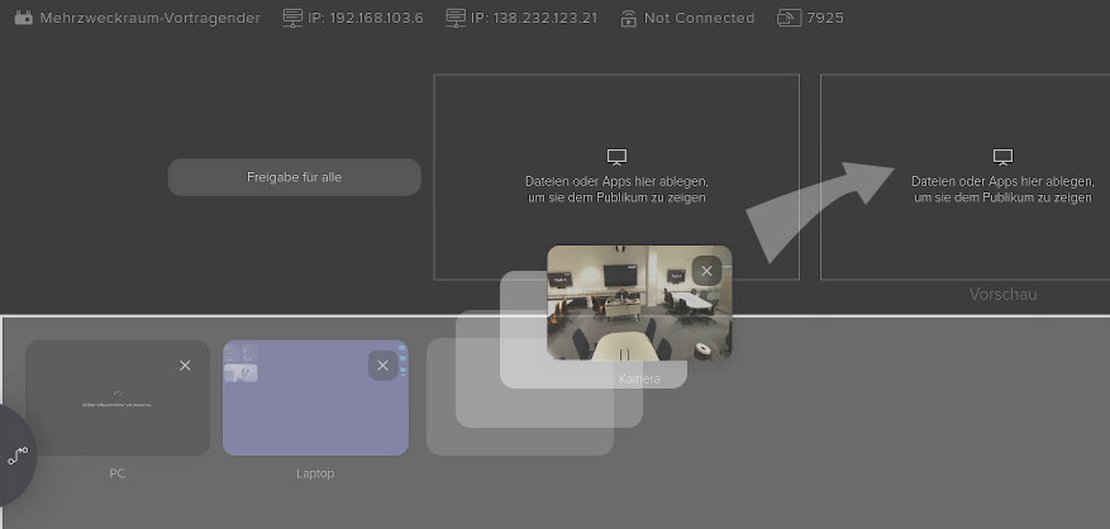
Drag & Drop Ihrer Quellen aus dem Quellenbereich in den Hauptmonitorbereich oder den Vorschaumonitorbereich.
Der im Vorschaubereich angezeigte Inhalt wird im Vorschaumonitor angezeigt und ist nur für Sie sichtbar.
- Der im Hauptmonitorbereich angezeigte Inhalt wird im Hauptmonitor hinter Ihnen im Vortragendendisplay angezeigt.