
Hybrider Lernraum > Raum starten

Raum starten

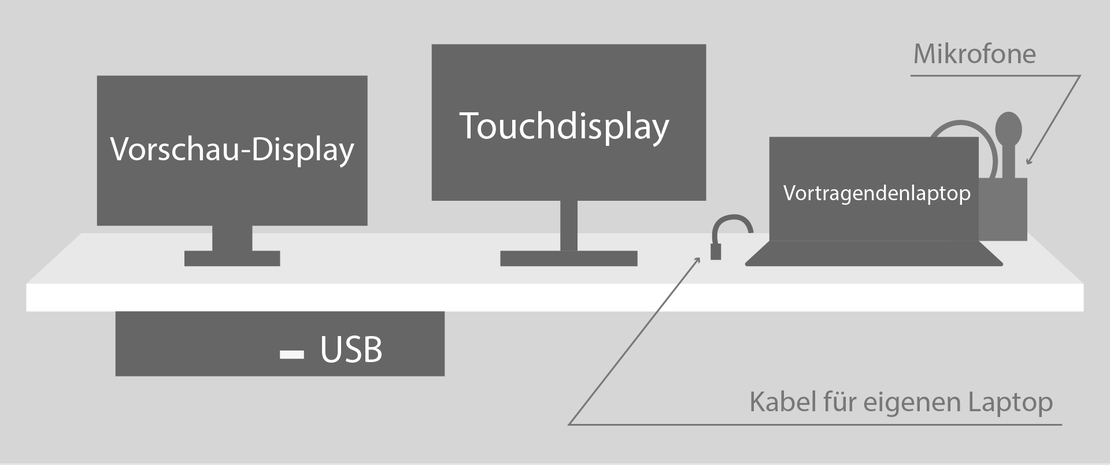
2. Präsentationsgerät Wählen
- Vortragendenlaptop
- Individuelles Endgerät (USB-C Kabel / HDMI Kabel)
- USB Schnittstelle

3. Besprechung beitreten

3 Punkte Symbol
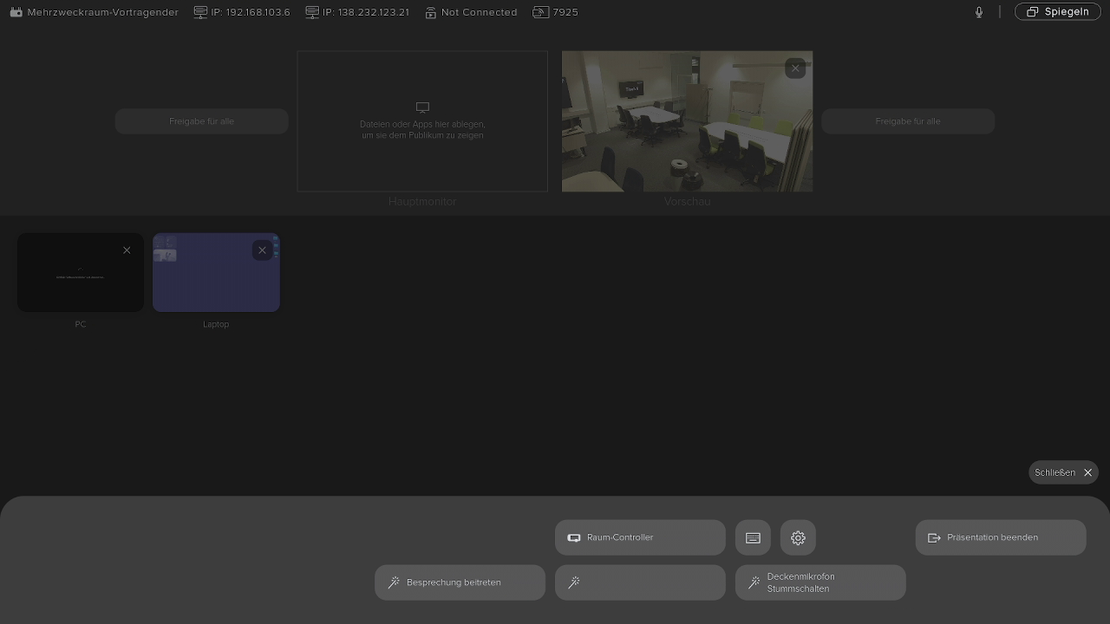
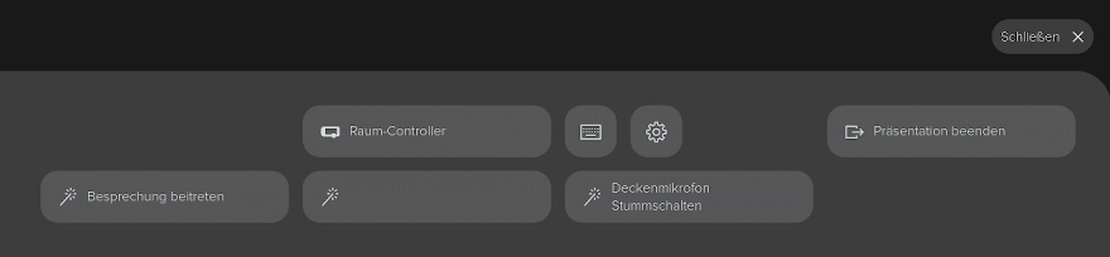
- Auf das Icon mit den drei Punkten Tippen
- Auf "Besprechung Beitreten" tippen

Besprechung beitreten
Ton-Tipps
- Teilnehmer:innen steigen auf BYOD-Headset um.
- Zur akkustischen Abgrenzung der Gruppenarbeitsplätze voneinander wird empfohlen die im Raum vorhandenen Trennwände zwischen den Arbeitsplätzen zu platzieren.


4. Quellen zum System hinzufügen

+_Icon
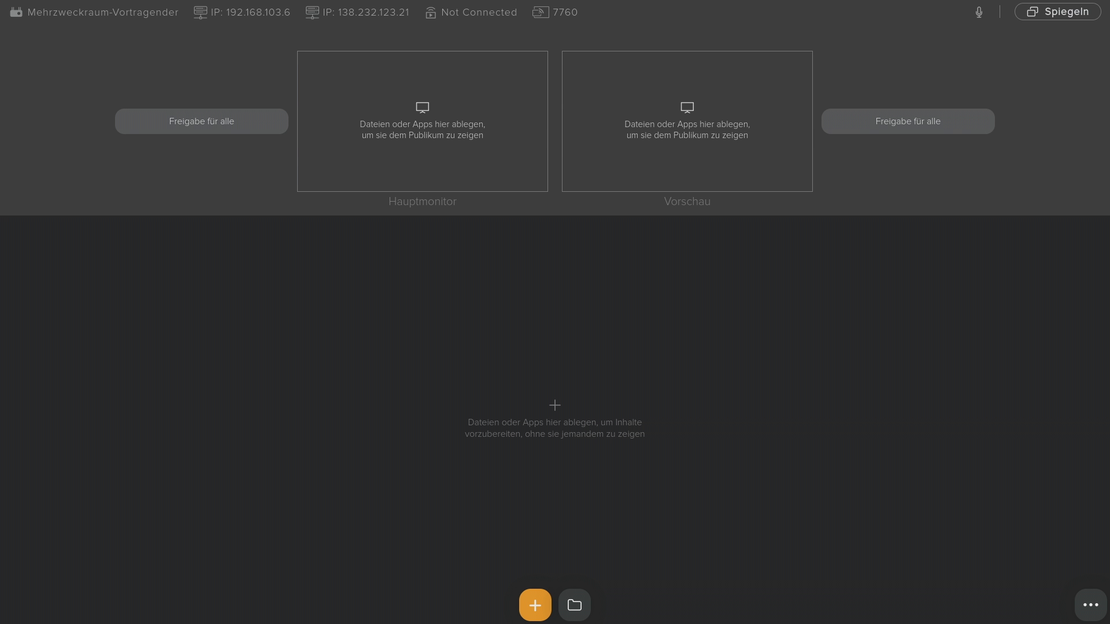
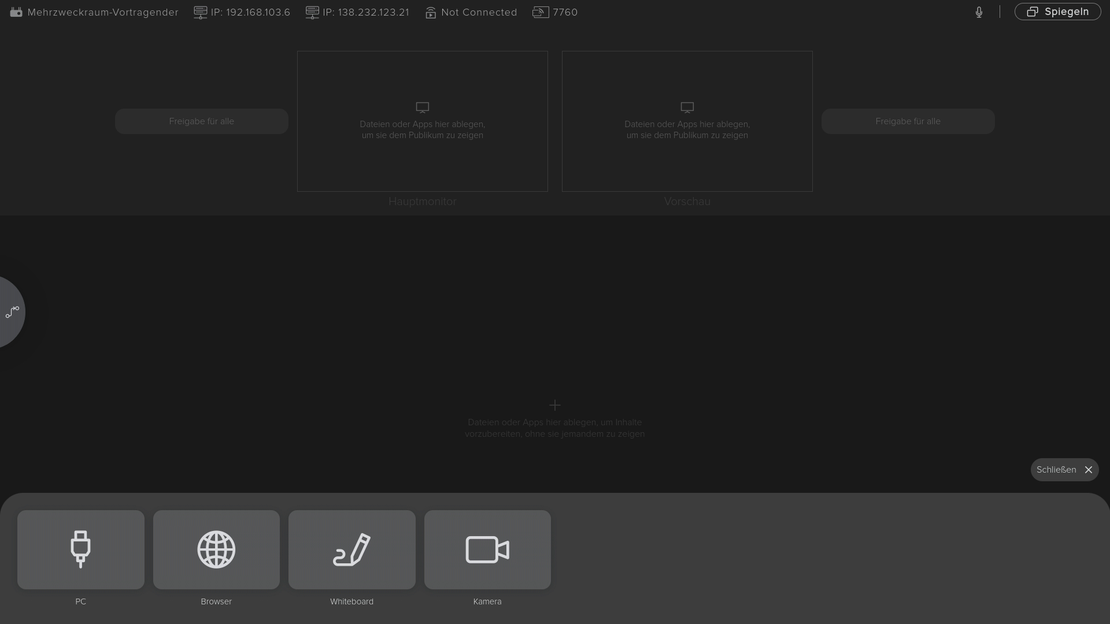
Beim Tippen auf das orange Plus erscheinen folgende auswählbare Optionen:
- Browser – öffnet einen integrierten Webbrowser direkt auf dem Touch-Panel.
- Whiteboard – öffnet ein digitales Whiteboard für Zeichnungen, Notizen usw.
- Kamera – zeigt das Live-Bild der Raumkamera.
- PC – erscheint nur, wenn ein Laptop angeschlossen ist.


![[+]_Menu_Sources_Detail](/media/filer_public_thumbnails/filer_public/7d/1a/7d1abbf8-a71e-44d3-adb6-a85e6f5f2d05/menu-sources-detail.jpg__450x102_q85_crop_subsampling-2.jpg.webp)
![[+]_Menu_Sources_Detail](/media/filer_public_thumbnails/filer_public/7d/1a/7d1abbf8-a71e-44d3-adb6-a85e6f5f2d05/menu-sources-detail.jpg__1110x252_q85_crop_subsampling-2_upscale.jpg)
5. Inhalte teilen
5.1 Quellen auf Displays laden
Drag & Drop Ihrer Quellen aus dem Quellenbereich in den Hauptmonitorbereich oder den Vorschaumonitorbereich.
Der im Vorschaubereich angezeigte Inhalt wird im Vorschaumonitor angezeigt und ist nur für Sie sichtbar.
- Der im Hauptmonitorbereich angezeigte Inhalt wird im Hauptmonitor hinter Ihnen im Vortragendendisplay angezeigt.

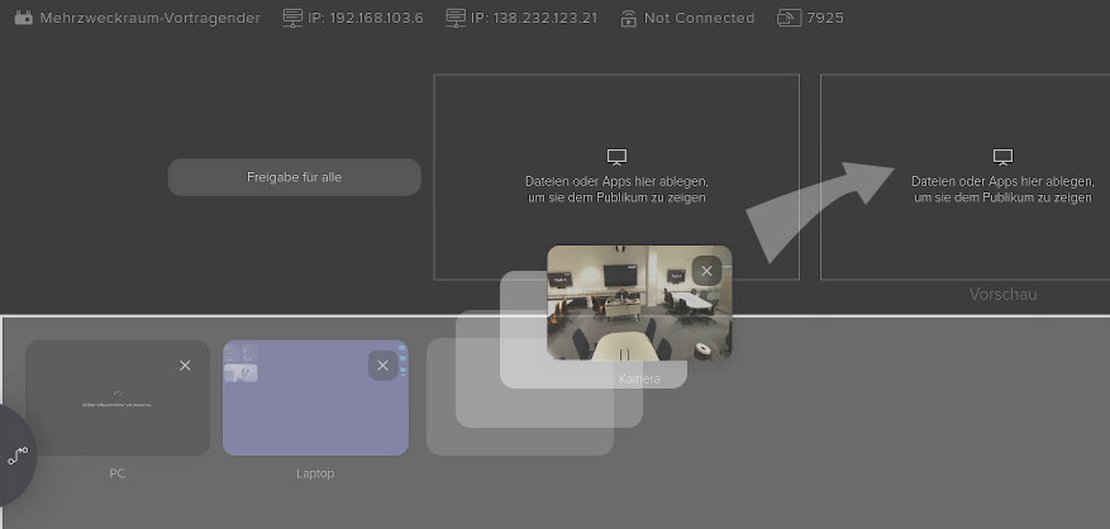


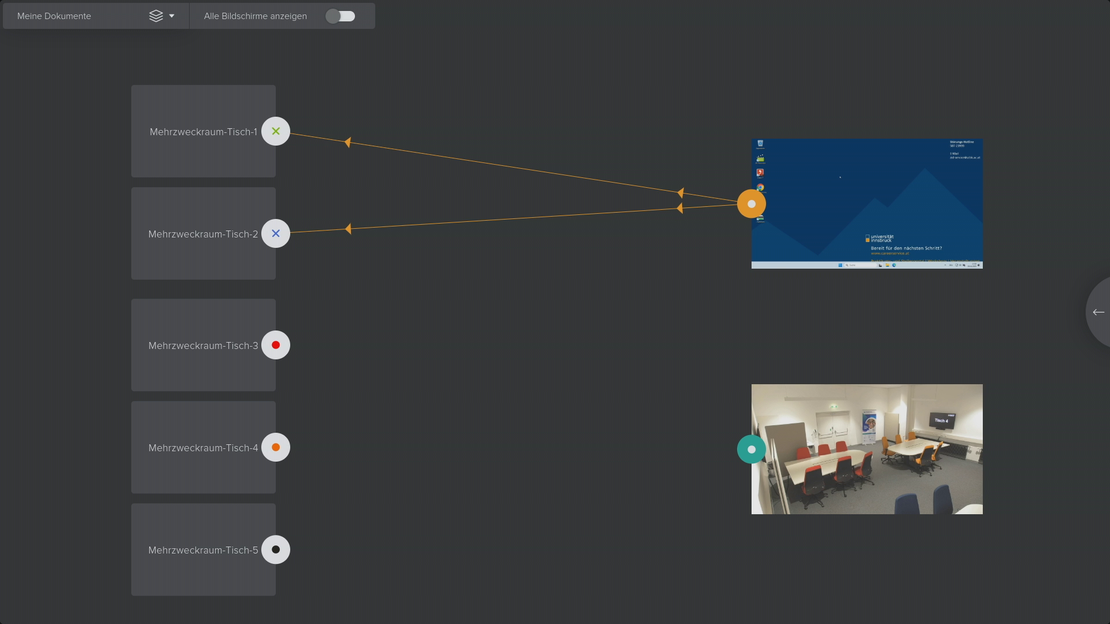
Hauptmonitor (oben) = wird sofort auf dem großen Bildschirm im Raum angezeigt (live).
Vorschau (unten) = erscheint NICHT auf dem großen Raum-Monitor, sondern nur als vorbereitete Ansicht.
Wenn Sie der ganzen Klasse etwas zeigen möchten, immer auf den Hauptmonitor ziehen, nicht auf Vorschau.
Dokument laden
Dokument laden
Inhalt teilen
Inhalt teilen
Weitere Informationen


