
Web-mail FAQ
Das Webmail Portal ermöglicht es Studierenden der Universität Innsbruck, direkt mit dem Browser E-Mails zu Lesen und zu Schreiben, ohne ein eigenes Mail-Programm (z.B. Outlook oder Thunderbird) installieren oder konfigurieren zu müssen. Voraussetzung ist lediglich, dass die eigene Mailbox auf dem Mailserver "mail.uibk.ac.at" beheimatet ist.
Institutsbenutzer (am Exchange Server) verwenden bitte das Outlook Web App Portal!
Allgemeine Informationen
Der große Vorteil der Mailsysteme des ZID ist deren große Flexibilität. Sie können auf Ihre Maildaten aus dem ganzen Internet mit einer Vielfalt von Mailprogrammen oder ganz einfach über Web-Mail zugreifen.
Siehe dazu auch Zugangsempfehlung aus Anwendersicht in diesem Dokument.
Durch die Verwendung des InternetMessageAccessProtocols (IMAP) und dazu passender Programme bleiben Ihre Nachrichten und alle daran vorgenommenen Änderungen auf unseren zentralen Mailservern gespeichert. Wir kümmern uns um einen stabilen Betrieb des Servers, Datensicherung, Virenschutz und vieles mehr.
Weitere Informationen zum Vergleich IMAP versus dem früher verwendeten POP3-Protokoll finden Sie unter https://support.microsoft.com/de-de/office/was-ist-der-unterschied-zwischen-pop-und-imap-85c0e47f-931d-4035-b409-af3318b194a8.
Eingehende Nachrichten werden am Mailserver abgelegt und Ihre Mailordner befinden sich bei Verwendung von IMAP auf den Servern.
EXCHANGE und MAIL sind den einzelnen Benutzerkreisen folgendermaßen zugeordnet:
| A | B | C |
|---|---|---|
| exchange.uibk.ac.at | Mailserver für Instituts-Accounts (Benutzerkennungen, die nicht mit "cs" beginnen) | |
| mail.uibk.ac.at | Mailserver für Studierende (Benutzerkennungen, die mit "cs" beginnen) |
Der Server, über den Sie Ihre Nachrichten verschicken (SMTP-Server, Server für ausgehende Post), ist für alle Benutzer gleich.
Vorsicht: Falls Sie Ihr Gerät nicht nur im Datennetz der Universität nutzen, verwenden Sie bitte authenticated smtp.
| A | B | C |
|---|---|---|
| smtp.uibk.ac.at | Für alle outgoing mails, d.h. über diesen Server werden Ihre Nachrichten in die weite Welt verschickt. |
Der Mailserver verwendet das Basisvalidierungs-Passwort. Dieses Passwort gilt ebenso für den Zugang über für Web-Mail. Es wird beispielsweise auch für die Dienste VPN- und Modem-Zugang, plug-INN, XIMS, eCampus, LFU-Intranet (für MitarbeiterInnen), den Host info-admin (Homepage) und die LV-/Kursanmeldung verwendet.
Siehe dazu auch unsere Fragen und Antworten zum Passwort im ZID-Web.
Das Basisvalidierungs-Passwort können Sie über ein Web-Formular komfortabel ändern.
Siehe dazu auch unsere Fragen und Antworten zum Passwortim ZID-Web.
- Sie besitzen einen eigenen internetfähigen Rechner und wollen E-Mail an verschiedenen Orten / Rechnern bearbeiten
Verwenden Sie Outlook. Eine Konfigurationsanleitung finden Sie hier:
https://www.uibk.ac.at/de/zid/anleitungen-und-dokumentationen/mailsysteme/mail-bedienstete/outlook/
- Sie stehen vor einem beliebigen (fremden) internetfähigen Rechner
Bitte konfigurieren Sie kein Mailprogramm, sondern verwenden Sie Outlook Web App.
- Sie besitzen einen eigenen internetfähigen Rechner und wollen E-Mail an verschiedenen Orten / Rechnern bearbeiten
Dann sollten Sie ein IMAP-fähiges Mailprogramm verwenden. Wir empfehlen die Verwendung von Mozilla Thunderbird.
- Sie stehen vor einem beliebigen (fremden) internetfähigen Rechner
Bitte konfigurieren Sie kein Mailprogramm, sondern verwenden Sie - schnell und einfach Web-Mail.
| A | B | C |
|---|---|---|
| Mailprogramm mit IMAP-Funktion | Diese Variante wird von uns für persönliche Geräte empfohlen. | |
| Mailprogramm mit POP-Funktion | Unser Mailserver funktioniert ebenso mit einem POP3-Zugang. Wir raten davon jedoch ab, weil Ihre Nachrichten bei diesem Zugang am Mailserver gelöscht werden und auch im Web-Mail nicht mehr verfügbar sind. | |
| Web-Mail | Der Zugriff auf ihre Nachrichten erfolgt hier über einen beliebigen Internet-Browser (Mozilla Firefox, Google Chrome, Microsoft Edge, Opera ...) ganz einfach aus dem ganzen Internet. Dazu müssen Sie am fremden PC keine zusätzliche Mail-Software installieren bzw. konfigurieren! |
Prinzipiell können Sie mit dem Mailserver jeden POP3- bzw. IMAP-fähigen Mailklienten verwenden.
Der Zentrale Informatikdienst unterstützt folgende Programme:
| A | B | C |
|---|---|---|
| Thunderbird | Das Programm ist einer der besten und stabilsten E-Mail-Klienten. Weiters haben wir damit die meiste Erfahrung haben.Alle Benutzer zu Hause und all jene die keinen "Uni-PC" verwenden, lesen bitte unsere Thunderbird-Konfigurationsanleitung. |
FAQs
Im folgenden Abschnitt werden Lösungen zu häufigen Problemen behandelt.
Ist Ihre Frage nicht dabei? Durchsuchen Sie unsere Anleitungen und Dokumentationen oder kontaktieren Sie den ZID-Service Desk.
Das neue Studierenden Web-Mail unterstützt keinen Kalender. Daher können die Termine nicht automatisch aus dem alten Web-Mail übernommen werden. Sie können allerdings den Kalender in eine iCal-Datei exportieren und dann in ein Programm Ihrer Wahl importieren.
Export als iCal-Datei
Für die folgenden Schritte müssen Sie im Web-Mail angemeldet sein.
- Klicken Sie links im Menü auf Kalender.
- Wählen Sie oben im Menü Import/Export.
- Unter Kalender exportieren wählen Sie iCalender als Exportformat.
- Optional: Wählen Sie eine Zeitspanne aus, um nur einen Teil Ihrer Termine zu exportieren.
- Klicken Sie auf Exportieren und speichern Sie die Datei an einem Ort Ihrer Wahl.
Hinweis: Wählen Sie einen Dateinamen, dessen Endung .ics lautet. Er erleichtert Ihnen den Import in ein anderes Programm.
Am einfachsten erfolgt der Zugang über unser Web-Mail System https://web-mail.uibk.ac.at/
Wenn der Login nicht klappt, obwohl sie Benutzername und Passwort richtig eingeben haben, dann kontrollieren sie bitte die Cookieeinstellungen in ihrem Browser. In Cookies werden die Sitzungsinformationen von Web-mail gespeichert. Deshalb müssen Cookies aktiviert sein. Sollten die Cookies schon aktiviert sein, dann versuchen sie die Cookies zu löschen und probieren es erneut.
Sollte es dennoch nicht klappen, dann wenden Sie sich bitte an das Helpdesk des ZID.
Siehe folgendes Webdokument: https://www.google.at/support/websearch/bin/answer.py?hl=de&answer=35851
Auf der linken Seite befindet sich das Hauptmenü mit den Einträgen: Horde, Webmail, Filter, Extras, ... Fast alle Einträge im Hauptmenü beinhalten Unterpunkte.
Nach dem Login befinden sie sich unter dem Menüpunkt "Webmail".
Links neben dem Menüpunkt "Webmail" befindet sich ein + Zeichen. Mit einem Klick auf dieses Zeichen klappt das Untermenü von Webmail aus.
Entsprechend der Auswahl des Hauptmenüs ändert sich das Menü in der Kopfzeile.
Sie finden unter dem Hauptmenü "Webmail" folgende Einträge: Posteingang, Neue Nachricht, Ordner, Suche, ...
Bitte kontrollieren sie die Sortierungseinstellungen am Kopf der E-Mail-Liste.
Dazu finden sie einen schwarzen nach unten oder oben zeigenden Pfeil links neben dem Datum (Standardeinstellung) oder einem anderen Attribut.
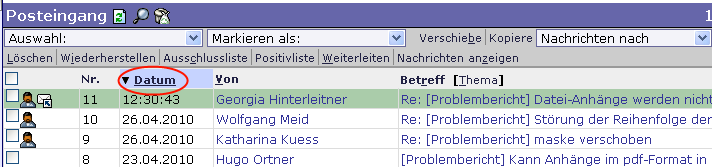
Der Pfeil gibt an, nach welchem Attribut (z.B. Datum) und in welcher Richtung (Pfeil nach unten entspricht absteigend) sortiert wird.

Kontrollieren Sie bitte auch, auf welcher Seite der E-Mail-Liste Sie sich befinden (Blauer Balken am Kopf der Liste, siehe Seite x von y).
Die Seite kann im grauen Balken (unterhalb des blauen Balken) auf der rechten Seite verändert werden.
Das Kopieren des Inhalts einer E-Mail aus der Mailansicht ist nicht mehr möglich.
Um den Inhalt der E-Mail dennoch zu kopieren öffnen Sie aus der Mailansicht den Quelltext der E-Mail.
Dazu klicken Sie auf den Button Quelltext (grau hinterlegte Leiste oberhalb des Nachrichteninhalts). Ein neues Fenster wird dazu geöffnet. Sie können diesen Text kopieren. Er beinhaltet den kompletten Quelltext der E-Mail.
Hinweis: Sie können die E-Mail auch mit "Speichern unter" (rechts von Quelltext) abspeichern.
Die Option zum Speichern von gesendeten Nachrichten finden Sie unter "Webmail" -> "Einstellungen" -> "Persönliche Angaben". Aktivieren Sie die Option "Gesendete Nachrichten speichern". Die Auswahl "Ordner für gesendete Nachrichten" auf "Standardwert verwenden" einstellen (Standardordner "Sent"). Danach klicken sie auf "Einstellungen speichern".
Wenn Sie eine Email mit Web-Mail versenden wird standarmäßig eine Kopie ohne Attachment im Ordner "Sent" abgelegt. Beim Erstellen einer neuen Nachricht können Sie das Verhalten beeinflussen, indem Sie die Option "Anhänge zusammen mit Nachrichten im Ordner für gesendete Bachrichten speichern?" unter Anhänge von "Nein" auf "Ja" ändern. Dann werden die Anhänge der gesendeten Nachricht nicht entfernt.
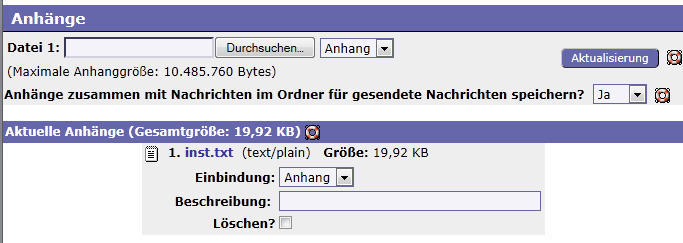
Web-mail unterstützt eine maximale Größe von 10 MB für alle Attachments zusammen.
Die Signatureinstellungen finden Sie unter "Webmail" -> "Einstellungen" -> "Persönliche Angaben". Dort können Sie unter "Signatur" Ihren persönlichen Text eingeben. Anschließend klicken Sie auf "Einstellungen speichern".
Folgende Schritte sind zum Erstellen einer Kontaktliste nötig:
1.) Im Adressbuch wählen Sie einen Adresseintrag aus.
2.) Anschließend wählen Sie aus der Kontaktlistenauswahl "Adressbuch von ..." aus
3.) und klicken auf den "Hinzufügen" Button.

Danach werden Sie mittels neuem Fenster aufgefordert einen Kontaktlistennamen zu vergeben. Nach der Bestätigung erscheint die neue Kontaktliste in der Kontaktlistenauswahl.

Neue Adresseinträge werden über die Kontaktlistenauswahl mittels "Hinzufügen" Button in die entsprechende Liste eingefügt.
Legen sie im Adressbuch einen neuen Kontakt mit Ihren Informationen (Name, E-Mail, ...) an. Nach dem Speichern des Eintrags wählen Sie Ihren persönlichen Adressbucheintrag aus. Anschließend sehen Sie auf der rechten Seite den Link "Diesen Kontakt als Ihre Visitenkarte markieren". Sobald Sie diesen Link anklicken wird der gewählte Kontakt zu Ihrer Visitenkarte.
Visitenkarte an neue Nachrichten anhängen: Unter "Neue Nachricht" wählen Sie die Option "Ihre Visitenkarte an die Nachricht anhängen?" aus.
Die Mailweiterleitungseinstellungen finden sie unter dem Menüpunkt "Filter" (Menü links) -> "Weiterleitung" (unter Filter, Menü oben). Sollte das linke Menü nicht angezeigt werden, bitte dieses durch Anklicken des Menü-Icons (links oben, unterhalb Uni-Logos) wieder aktivieren.
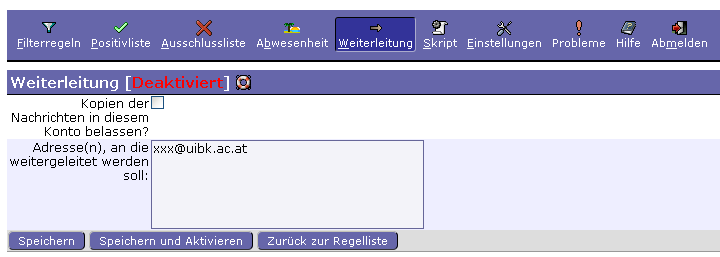
Geben Sie die E-Mail-Adresse an, an die alle ankommenden Nachrichten weitergeleitet werden sollen. Danach klicken Sie auf den "Speichern und Aktivieren" Button, um die Weiterleitung zu aktivieren (Name des Buttons ändert sich auf "Speichern und Deaktivieren", wenn eine Weiterleitung aktiv ist).
Mit Hilfe von "Speichern und Deaktivieren"deaktivieren Sie die Weiterleitung.
Die Benachrichtigung wegen Abwesenheit wird unter dem Menüpunkt "Filter" -> "Abwesenheit" konfiguriert.
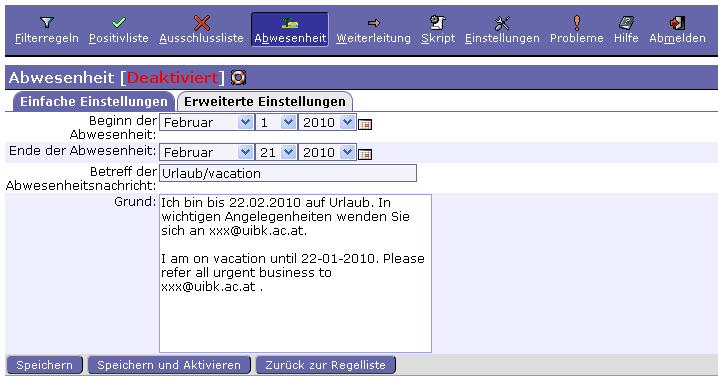
Sie geben den Start, das Ende, den Betreff und den Text der Abwesenheitsbenachrichtigung ein. Anschließend wird mit "Speichern und Aktivieren" die Benachrichtigung aktiviert. Sie ist vom Startdatum bis zum Enddatum aktiv. Sie können die Benachrichtigung auch mittels "Speichern und Deaktivieren" (Name des Buttons ändert sich, wenn Benachrichtigung aktiv ist) auch zu einem anderen Zeitpunkt deaktivieren.
Hinweis: Wenn Sie die Mailfilterung deaktivieren ist auch die Abwesenheitsbenachrichtigung deaktiviert!
Mit Hilfe von Mailfilterregeln können Sie ankommende E-Mails automatisiert verarbeiten. Zum Beispiel können Sie E-Mails von einem bestimmten Absender in einen definierten Ordner verschieben oder sogar löschen (siehe unten).
Die Mailfilterregeln werden unter dem Menüpunkt "Filter" -> "Filterregeln" konfiguriert.
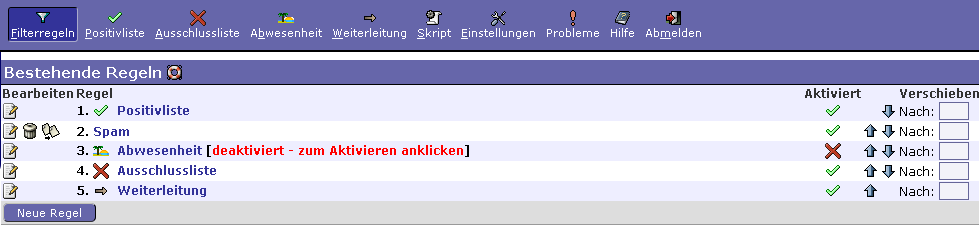
Der Button "Neue Regel" öffnet eine neue Seite zum Erstellen einer Filterregel.
Neue Regel erstellen:
Geben Sie zuerst unter "Regelname:" einen Namen für die Regel ein. Bestimmen Sie das E-Mail-Header-Feld mit dem Sie die E-Mails verarbeiten wollen. Legen Sie die Bedingung (Feld enthält oder enthält nicht, startet oder endet mit, Regulärer Ausdruck, ...) für das Feld fest. Danach geben Sie für die Bedingung das Auswahlkriterium an (z.B. E-Mail-Adresse, Betreff, ...). Unter "Dies tun:" legen Sie die Aktion fest, die durchgeführt wird, wenn die E-Mail auf die obige Bedingung mit Auswahlkriterium zutrifft (z.B. EMail verschieben, löschen, weiterleiten, ...). Am Ende speichern Sie die Regel mit "Speichern".
Aktivieren/Deaktivieren von Regeln:
Unter der Überschrift "Aktiviert" (siehe Bild oben), sieht man anhand der Symbole, welche Regeln aktiviert (grüner Haken) bzw. deaktivert (rotes Kreuz) sind.
Durch Anklicken des Symbols lässt sich der Status ändern.
Da jeder Plattenplatz leider endlich ist, können wir jedem Benutzer nur eine gewisse Menge an Plattenplatz auf unserem Mailserver zur Verfügung stellen. Diese Limitierung wird Disk-Quota oder kurz Quota genannt.
Standardmäßig beträgt die Quota 500 MB für Studierende und 3 GB für Institutsangehörige (Exchange)
Der Speicherplatzverbrauch (Quota) wird unter dem Menüpunkt "Extras" -> "Quota" angezeigt.
SSL ermöglicht eine verschlüsselte IP-Kommunikation zwischen Ihrem Mailprogramm und unserem Mailserver.
Weiters unterstützen wir Verschlüsselung beim Zugang über unser Web-Mail-Gateway (HTTPS).
Zur Klarstellung:
Es wird lediglich die Kommunikation zwischen dem verwendeten PC und dem Mailserver bei der Bearbeitung der Nachrichten z.B. vor Mitlauschangriffen geschützt.
Die E-Mail-Nachrichten selbst werden am Mailserver und beim Empfänger i.A. unverschlüsselt abgelegt bzw. i.A auch so über das Internet versendet.
Emails müssen zuerst markiert werden und können anschließend mit der Funktion "Löschen" als solches markiert werden. Erst wenn wenn die Funktion "Endgültig löschen" betätigt wird, werden diese endgültig entfernt.
Effizientes Löschen / Aufräumen Ihrer Mailbox:
Bitte löschen Sie zuerst die großen Nachrichten mit den Anhängen. Sortieren Sie dazu Ihre Nachrichten in den Ordnern "Posteingang" und "Gesendet" nach der Größe. Das Löschen vielen kleiner Nachrichten bleibt erfahrungsgemäß fast wirkungslos.