
Anleitung zur Nutzung des Easescreen Webinterfaces für Public Displays
Allgemeine Informationen
Um Inhalte für Public Displays zu erstellen wird das Webinterface von easescreen verwendet. Um das Webinterface verwenden zu können, benötigen Sie einen eigenen Account, der mit Ihren Display verknüpft ist.
Login
Um in das Wbinterface einzusteigen, geben Sie bitte im Adressfeld ihres Browsers (es wird die Verwendung von Google Chrome empfohlen) die folgende Adresse ein:
https://wi.easescreen.com/login
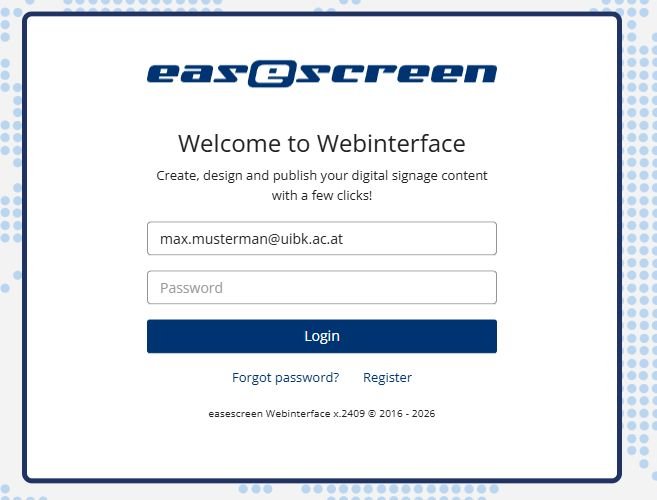
Am Anmeldebildschirm geben Sie Ihren Benutzernamen und ihr Passwort ein und klicken auf „Login“.
Arbeiten mit dem Webinterface
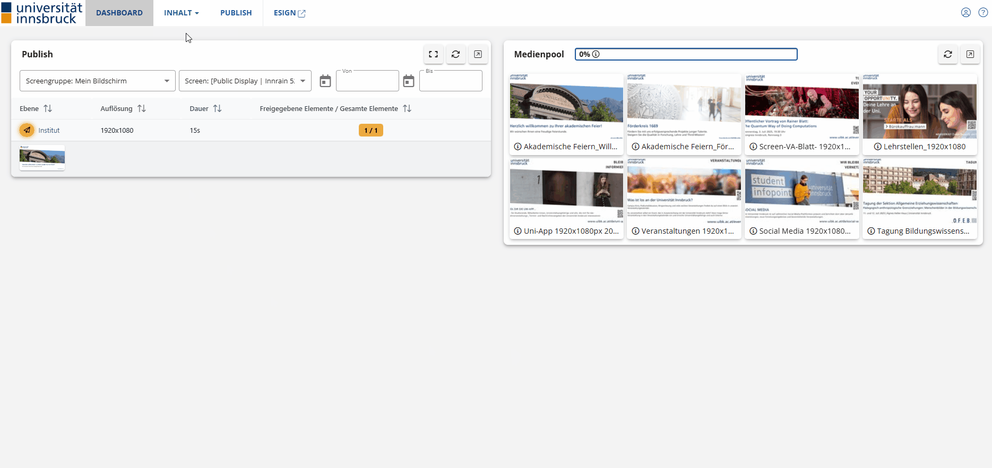
Nach dem erfolgreichen Login werdet ihr automatisch auf das Dashboard weitergeleitet – es dient als Startseite und zentrale Übersicht für euer System.
Das Dashboard zeigt alle wichtigen Informationen auf einen Blick:
- Systemstatus: Seht auf einen Blick, ob alle Geräte ordnungsgemäß funktionieren.
- Aktuellste Medien: Eine Übersicht der neuesten Inhalte, die im System verfügbar sind.
- Ausgespielter Inhalt: Informationen darüber, welche Inhalte aktuell auf den Displays angezeigt werden.
Die beiden zentralen Bereiche für die Verwaltung sind:
- Inhalt:
Hier könnt ihr neue Inhalte hochladen, bestehende inhalte bearbeiten oder löschen.
- Publish:
In diesem Bereich könnt ihr eure Inhalte veröffentlichen, die Veröffentlichung planen oder den aktuellen Veröffentlichungsstatus prüfen.
Inhalte im Medienpool hochladen
- Wechselt im Dashboard zum Reiter „Inhalt“.
- Dort findet ihr den Medienpool, in dem alle hochgeladenen Inhalte gespeichert werden.
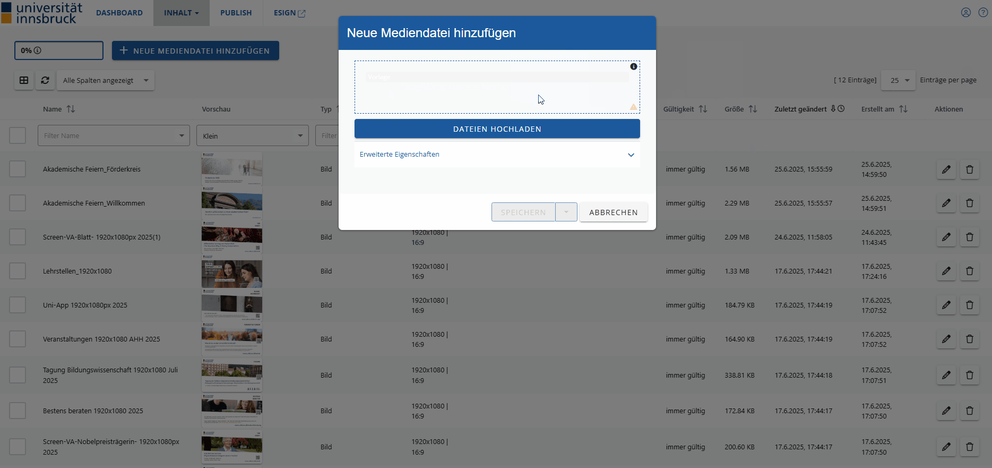
- Klickt auf „Neue Mediendatei hinzufügen“.
- Wählt die PNG-Datei aus, die ihr zuvor mit der Canva-Vorlage erstellt habt.
Hinweis: Die Vorlagen des BFÖ stehen in der Canva-Cloud zur Verfügung. Sie wurden vom Büro für Öffentlichkeitsarbeit erstellt und entsprechen dem Corporate Design der Universität, sodass ihr eure Inhalte direkt damit gestalten könnt.
Wichtig – Erweiterte Eigenschaften:
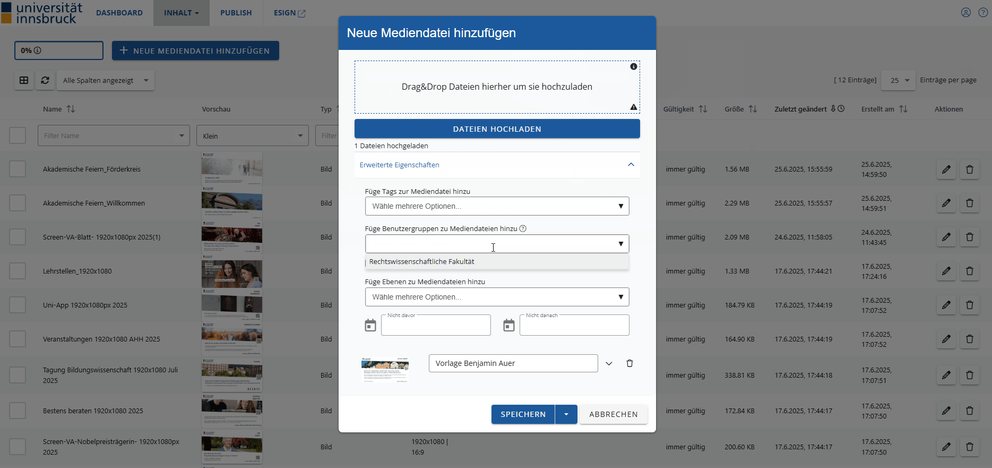
Unter den Erweiterten Eigenschaften solltet ihr Folgendes einstellen:
- Benutzergruppe zuordnen: Weist die Datei eurer Benutzergruppe zu, damit sie nur euch angezeigt wird und nicht in den Medienpools anderer Institute oder im BFÖ erscheint.
- Titel und Dateiname (optional): Ihr könnt hier den Titel und den Dateinamen ändern, um die Datei leichter wiederzufinden.
Seite veröffentlichen (Publish)
- Wechselt im Dashboard zum Reiter „Publish“.
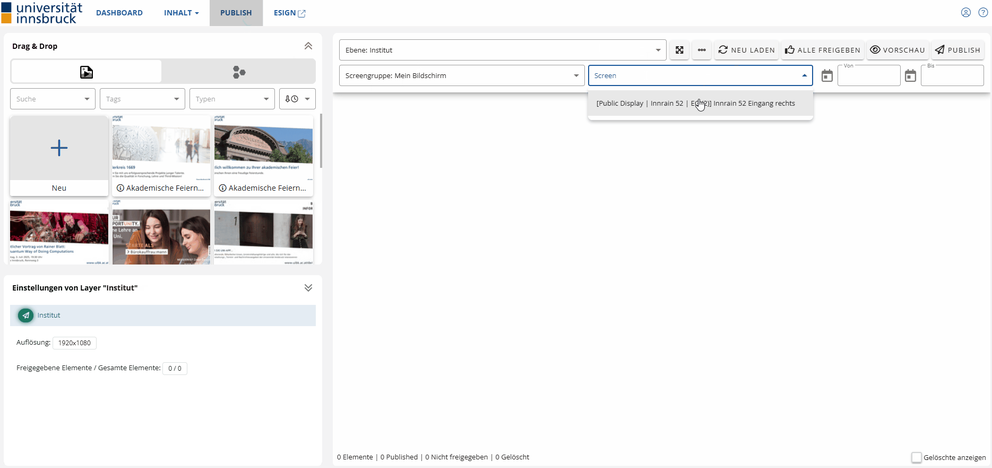
Auf der linken Seite seht ihr euren Medienpool. Dort sollte die zuvor hochgeladene Seite sichtbar sein.
Screen-Auswahl:
- Auf der rechten Seite ist die Ebene „Institut“ in der Regel bereits voreingestellt.
- Unter „Screen“ könnt ihr das gewünschte Display auswählen.
- Wenn ihr mehrere Screens habt, könnt ihr entweder einen einzelnen gezielt auswählen oder über die Screengruppe mehrere gleichzeitig bespielen.
Inhalte platzieren:
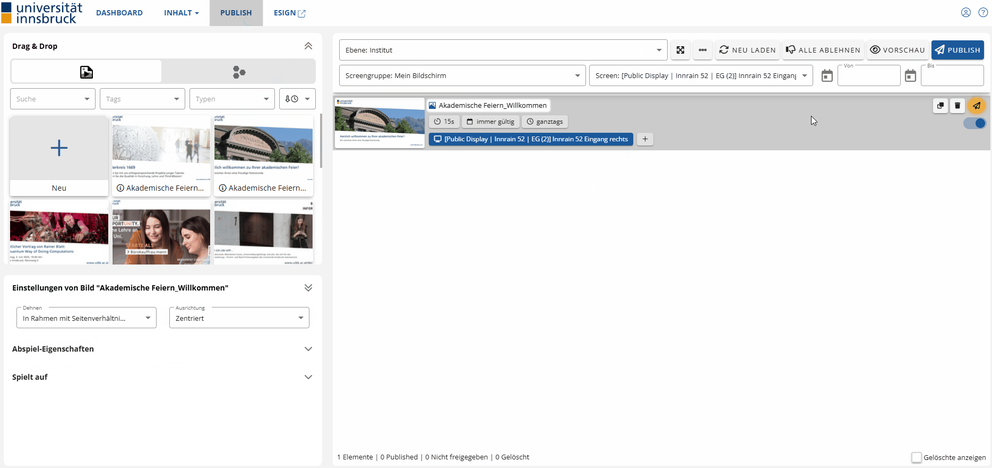
- Zieht eure Seite per Drag & Drop in das rechte Feld.
- Im rechten Feld könnt ihr nun folgende Einstellungen sehen und ggf. prüfen:
- Titel der Seite
- Anzeigedauer (standardmäßig 15 Sekunden – bitte so belassen)
- Gültigkeitszeitraum
- Uhrzeiten, zu denen der Inhalt angezeigt werden soll
- Titel der Seite
Tipp: Prüft vor der Veröffentlichung kurz alle Einstellungen, damit der Inhalt korrekt und zum gewünschten Zeitpunkt angezeigt wird.
Vorschau und Veröffentlichung
Vorschau ansehen:
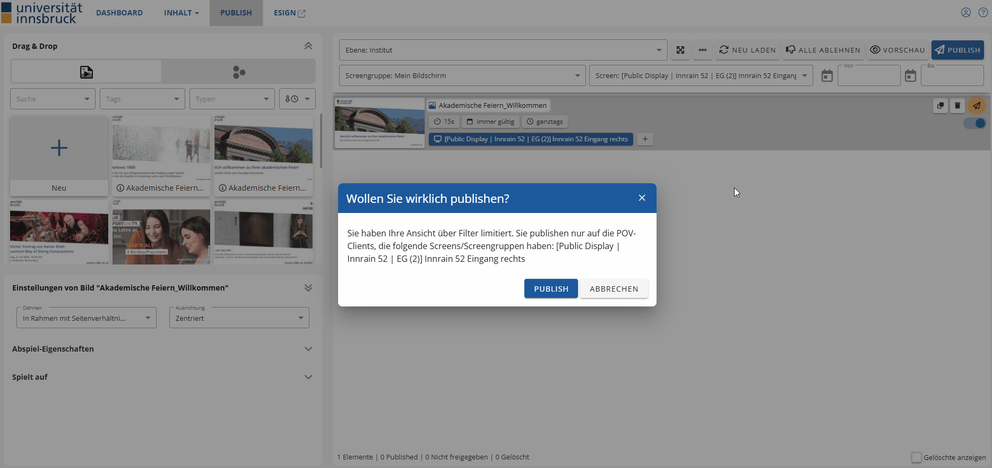
- Oben im Reiter „Publish“ könnt ihr unter „Vorschau“ überprüfen, wie der Inhalt auf dem Screen aussehen wird.
Veröffentlichen:
- Direkt daneben befindet sich der Publish-Button, mit dem ihr den Inhalt live schalten könnt.
Statusanzeige:
Nach dem Veröffentlichen ändert sich der Status des Inhalts, erkennbar am Papierflieger-Symbol:

Orange: Der Inhalt wurde noch nicht veröffentlicht.

Grün:Der Inhalt wurde erfolgreich veröffentlicht und wird auf dem Screen angezeigt.
Tipp: Nutzt die Vorschau, um vor der Veröffentlichung sicherzugehen, dass alles korrekt dargestellt wird.
Inhalte löschen
Wählt den entsprechenden Inhalt im rechten Bereich aus, den ihr löschen möchtet.

Klickt auf „Löschen“ (Mülleimer-Symbol), um den Inhalt zu entfernen.
Wichtig:
- Nachdem ihr den Inhalt gelöscht habt, müsst ihr erneut auf „Publish“ klicken, damit die Löschung auch auf dem Screen übernommen wird.
Tipp: Prüft vor dem Löschen noch einmal, dass ihr den richtigen Inhalt ausgewählt habt, um versehentliches Entfernen zu vermeiden.
Erweiterte Einstellungen
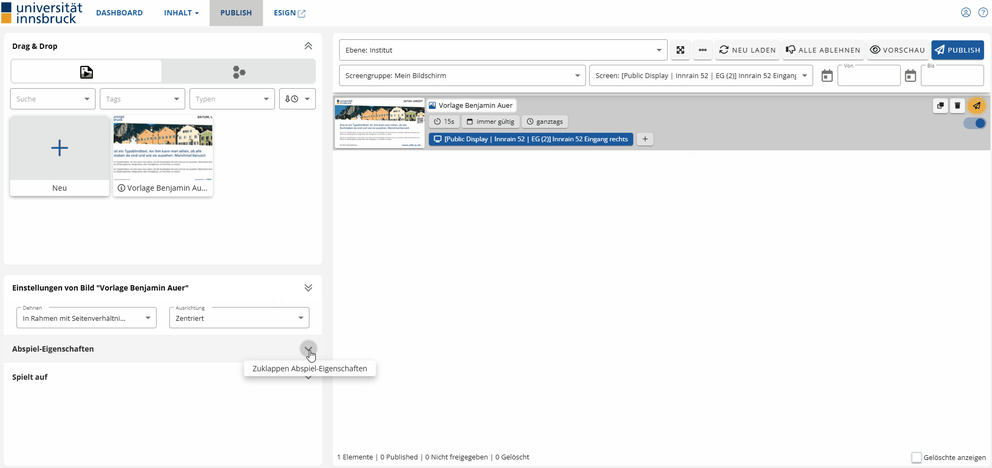
Ihr könnt eure Inhalte im Voraus planen, indem ihr Startdatum und Uhrzeit festlegt.
Für einen Beitrag zu einem zukünftigen Event könnt ihr bestimmen, ab wann er auf dem Screen angezeigt werden soll.
Zusätzlich könnt ihr einen Zeitraum definieren, in dem der Inhalt sichtbar ist.
Diese Optionen findet ihr unter den Abspiel-Eigenschaften, wo ihr Beginn und Ende der Anzeige frei einstellen könnt.
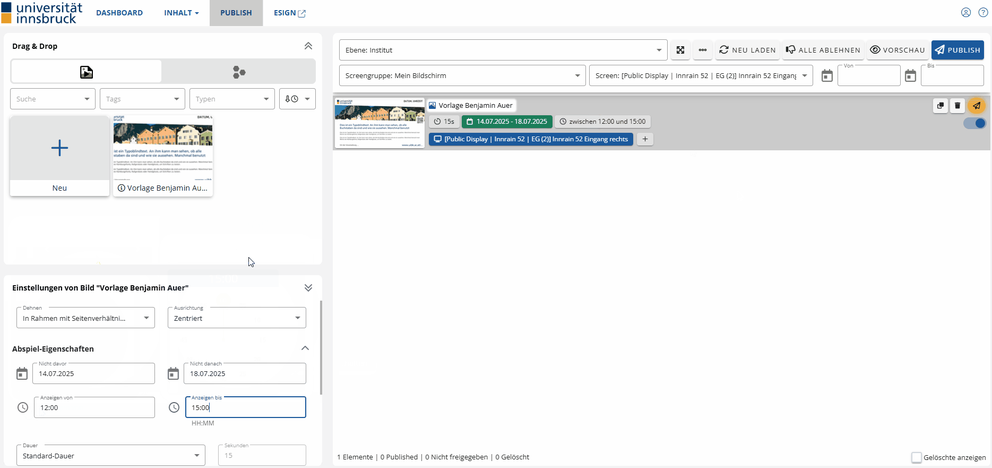
Tipp: Nutzt diese Funktion, um Inhalte automatisch zum richtigen Zeitpunkt zu veröffentlichen, ohne dass ihr manuell eingreifen müsst.