
E-Mail-Konfiguration in Outlook Web (OWA)
Die Outlook Web App ermöglicht Ihnen den plattformunabhängigen Zugriff auf Ihr universitäres E-Mail-Konto. In dieser Anleitung erfahren Sie, wie Sie sich anmelden und die wichtigsten Funktionen für Abwesenheiten und Organisation konfigurieren.
Anmeldung
- Klicken Sie auf outlook.office.com oder auf outlook.microsoft. Zugriff ist mit beiden Seiten möglich.
- Geben Sie Ihre Benutzerkennung im Format c-Kennung@uibk.ac.at und Ihr Passwort ein.
- Geben Sie Ihren zweiten Faktor, bei M365, MFA genannt, ein. Sie werden nun bei Ihren Posteingang angemeldet.
Automatische Antwort (Abwesenheitsnotiz/Urlaubsfunktion)
Diese Funktion informiert Absender automatisch über Ihre Abwesenheit:
- Klicken Sie oben rechts auf das Zahnrad-Symbol (Einstellungen).
- Klicken SIe im Menü auf E-Mail und anschließend den Unterpunkt Automatische Antworten.
- Aktivieren Sie den Schieberegler Automatische Antworten ein.
- Zeitraum festlegen: Es wird empfohlen, die Option „Antworten nur in diesem Zeitraum senden“ zu aktivieren, damit die Funktion am Ende Ihres Urlaubs automatisch endet.
- Inhalte: Geben Sie Ihren Text in das Feld ein. Sie können unterschiedliche Nachrichten für KollegInnen innerhalb der Universität und für externe Personen verfassen.
- Klicken Sie auf Speichern, um Ihre Eingabgen zu bestätigen.
Automatische E-Mail-Umleitung (Forwarding)
Wenn Sie Ihre Nachrichten permanent an eine andere Adresse weiterleiten möchten:
- Klicken Sie auf Einstellungen (Zahnrad) und anschließend auf E-Mail.
- Klicken Sie auf Weiterleitung.
- Aktivieren Sie das Kontrollkästchen Weiterleitung aktivieren.
- Geben Sie unter „E-Mails weiterleiten an“ die Zieladresse ein.
- Wichtig: Markieren Sie das Kästchen „Kopie weitergeleiteter Nachrichten beibehalten“, damit Ihre E-Mails nicht nur weitergeleitet, sondern auch in Ihrem uibk-Postfach gespeichert werden.
- Klicken Sie auf Speichern.
Unterhaltungsansicht ein- oder ausblenden
In der Standardeinstellung gruppiert Outlook zusammengehörige E-Mails zu „Unterhaltungen“. So ändern Sie diese Ansicht:
- Klicken Sie im oberen Menüband auf den Reiter Ansicht.
- Klicken Sie auf die Option Nachrichtengruppierung.
- Wählen Sie Nachrichten einzeln anzeigen, wenn jede E-Mail separat in der Liste erscheinen soll, oder In Unterhaltungen gruppieren, um den Thread-Modus zu nutzen.
Geteiltes Postfach in Outlook im Web hinzufügen
- Klicken Sie rechts auf „Ordner“
- Klicken Sie in der linken Navigationsleiste mit der rechten Maustaste auf den Überordner Ordner (direkt unter Ihrem Kontonamen).
- Funktion auswählen: Wählen Sie im Kontextmenü den Punkt Freigegebenen Ordner oder freigegebenes Postfach hinzufügen aus.
- Name eingeben: Geben Sie im nun erscheinenden Dialogfeld den Namen oder die E-Mail-Adresse des freigegebenen Postfachs ein.
- Hinzufügen: Wählen Sie das richtige Postfach aus den Vorschlägen aus und klicken Sie auf Hinzufügen.
- Anzeige: Das Postfach erscheint nun dauerhaft in Ihrer Ordnerstruktur auf der linken Seite.
Alternative: Als separates Fenster öffnen
- Klicken Sie oben rechts auf Ihr Profilbild/Initialen.
- Wählen Sie Weiteres Postfach öffnen.
- Geben Sie die E-Mail-Adresse ein und klicken Sie auf Öffnen.
- Wichtiger Hinweis: Falls das Postfach trotz korrekter Schritte nicht erscheint, stellen Sie sicher, dass Ihr IT-Administrator Ihnen die nötigen Vollzugriff-Berechtigungen erteilt hat.
Outlook Web App (OWA) Alt - obsolet mit M365
Allgemeine Informationen
Mit Outlook Web App (OWA) können Sie sich mittels eines Browsers am Exchange-Server anmelden. Sie benötigen kein installiertes Mailprogramm zur Nutzung der Mail-, Kalender-, Aufgaben- und Notizfunktionen des Exchangeservers.
Voraussetzungen
-
gültiger Account am Exchange Server (nur Bedienstete)
-
verwendbare Browser: Microsoft Edge, Firefox, Safari, Chrome, Internet Explorer
Authentifizierung via SSL
Zur Absicherung Ihrer Daten sollte der verwendete Browser eine Verbindung via https:// ermöglichen. Ein Browser mit 128-bit Verschlüsselung ist nicht vorgeschrieben, wird vom ZID aber empfohlen.
Anmeldung an Outlook Web App
Outlook Web App (OWA) ist über den Link https://exchange.uibk.ac.at/ zu erreichen. Hier werden Sie nach Benutzernamen und Kennwort (Passwort) gefragt.
Hinweis: den Benutzernamen können Sie Ihrer Benutzungsbewilligung für den Account entnehmen. Es handelt sich nicht um die Mailadresse.
Die Optionen können Sie am "Band" rechts auf der oben aufrufen:
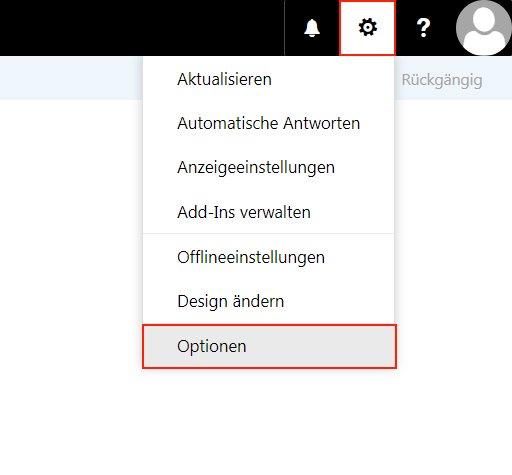
Wählen Sie hier das Zahnrad und wechseln Sie zu "Optionen".
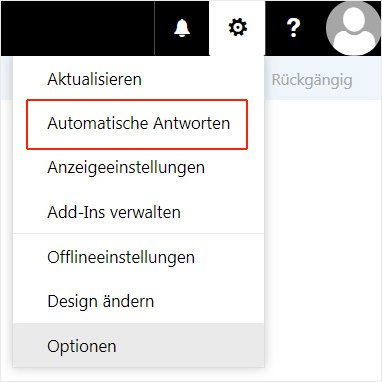
Erstellung einer automatischen Antwort (Urlaubsfunktion / Vacation / Abwesenheitsnotiz)
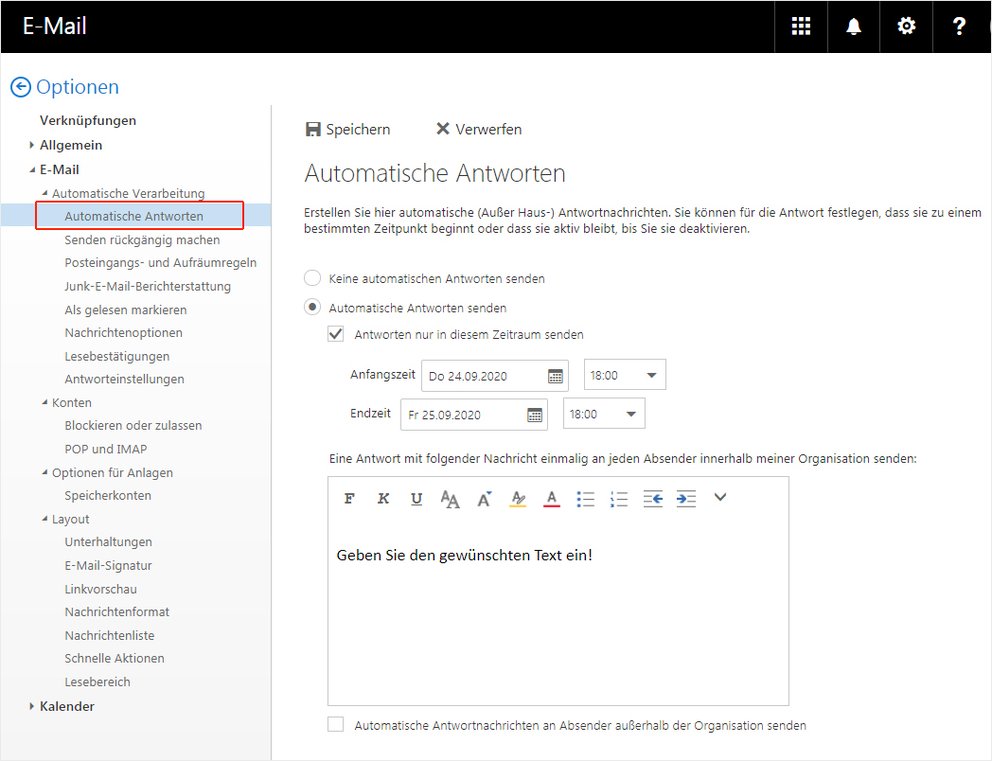
Klicken Sie auf das Zahnrad und wählen Sie die Schnellfunktion "Automatische Antworten" aus. Sie finden diese Funktion auch unter "Optionen".
Sie gelangen zu folgender Seite.
Wählen Sie die Option "Automatische Antworten senden" aus. Hier können Sie einen Zeitraum auswählen, während der die Abwesenheitsmeldung gesendet werden soll und den zu sendenden Text erstellen.
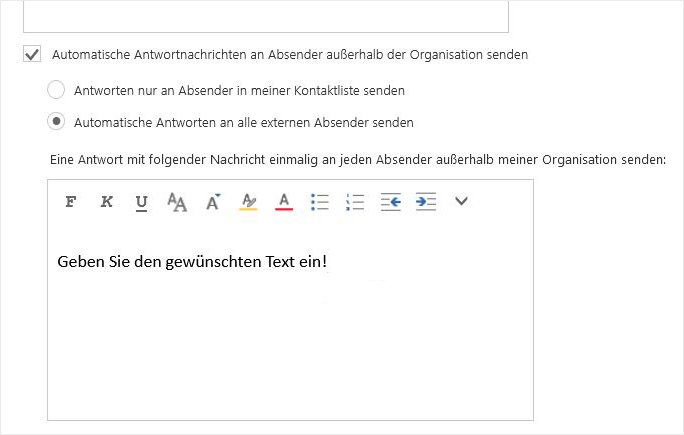
Wenn die automatische Antwort auch an externe Mailadressen gesendet werden soll, wählen Sie bitte die Option "Automatische Antworten an Absender außerhalb meiner Organisation senden".
Hier können Sie auswählen, ob der Text nur an Personen in Ihrer Kontaktliste oder an alle externen Absender geschickt werden soll.
Schließen Sie die Erstellung der automatischen Antwort (intern und/oder extern) mit "Speichern" ab.
Kurzanleitung:
- Klicken Sie auf das Zahnrad und wählen Sie die Schnellfunktion "Automatische Antworten" aus. Sie finden diese Funktion auch unter "Optionen".
-
Wählen Sie die Option "Automatische Antworten senden" aus. Hier können Sie einen Zeitraum auswählen, während der die Abwesenheitsmeldung gesendet werden soll und den zu sendenden Text erstellen.
-
Wenn die automatische Antwort auch an externe Mailadressen gesendet werden soll, wählen Sie bitte die Option "Automatische Antworten an Absender außerhalb meiner Organisation senden".
Hier können Sie auswählen, ob der Text nur an Personen in Ihrer Kontaktliste oder an alle externen Absender geschickt werden soll. -
Schließen Sie die Erstellung der automatischen Antwort (intern und/oder extern) mit "Speichern" ab.
Erstellung einer automatischen Mail-Umleitung (Forward)
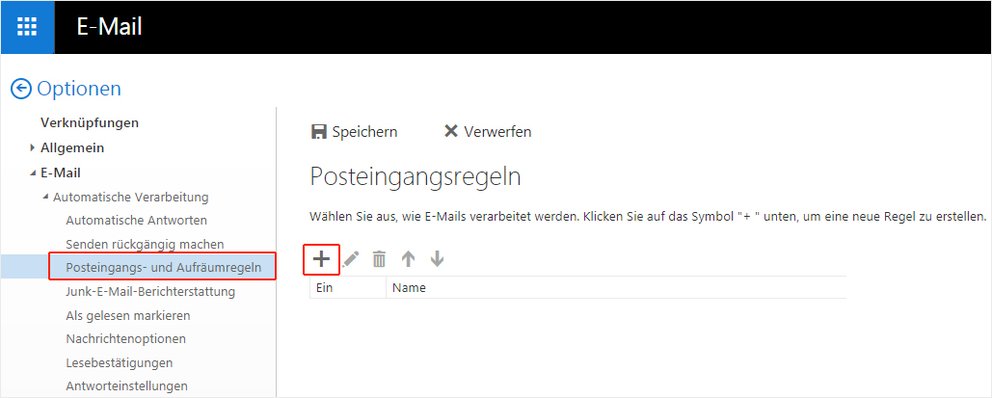
Wählen Sie unter "Optionen" "Posteingangs- und Aufräumregeln" aus. Für die Erstellung einer neuen Regel klicken Sie auf "+".
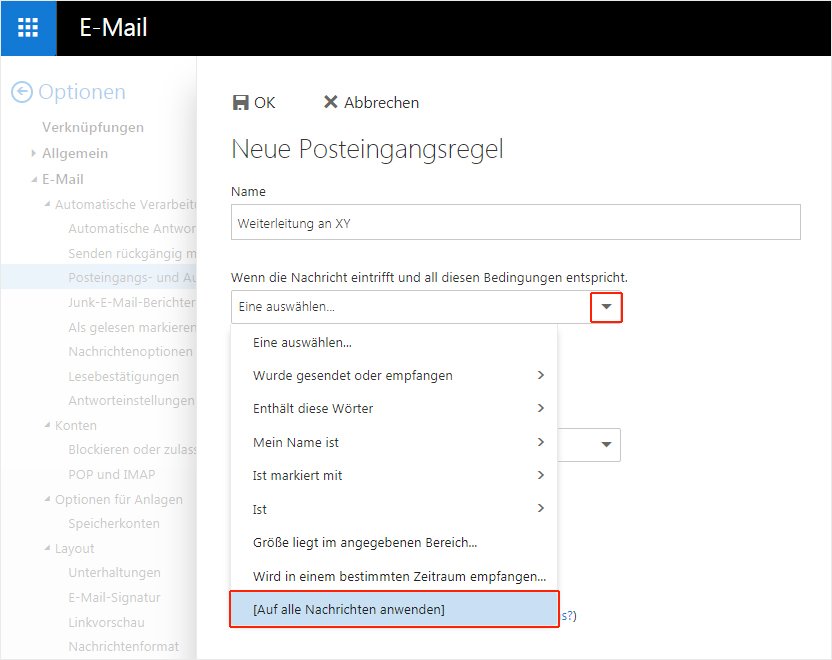
Geben Sie der Regel einen Namen wie z.B. Weiterleitung an ...
Dann wählen Sie im Dropdownfeld unter "Wenn die Nachricht eintrifft und all diesen Bedingungen entspricht" die Auswahlmöglichkeit [Auf alle Nachrichten anwenden] . Damit werden alle eingehenden Nachrichten an die gewünschte(n) Adresse(n) weitergeleitet.
Wählen Sie bei "Alle folgenden Aktionen ausführen" die Optionen "Weiterleiten, umleiten oder senden" und "Nachricht umleiten an..."
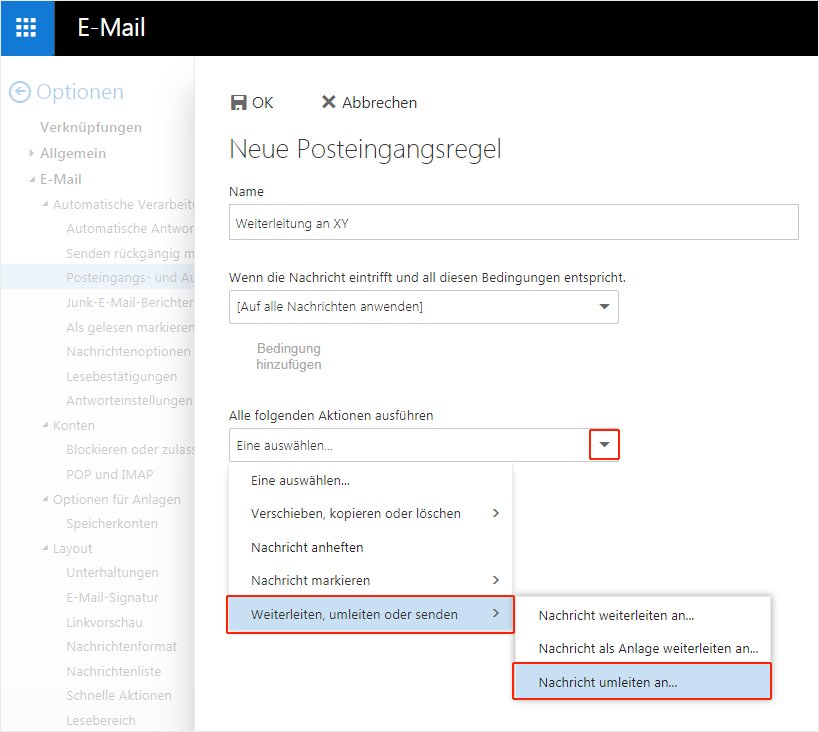
Im folgenden Feld können Sie entweder eine oder mehrere beliebige Mailadresse(n) im Textfeld neben "Nachricht umleiten an..." eingeben oder aus den Kontakten und Verzeichnissen auswählen. In zweiten Fall klicken Sie bitte auf "Verzeichnis durchsuchen"
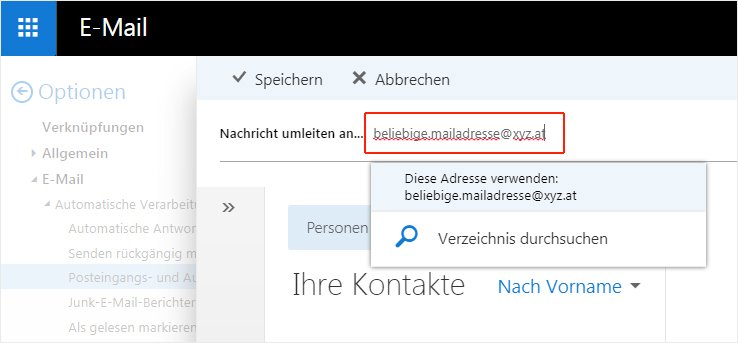
Nach der Eingabe oder Auswahl der gewünschten Mailadresse(n) klicken Sie auf "Speichern".
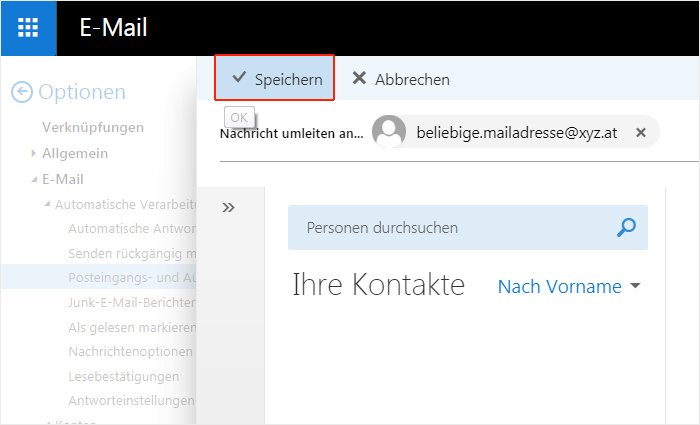
Klicken Sie anschließend auf "Aktion hinzufügen".
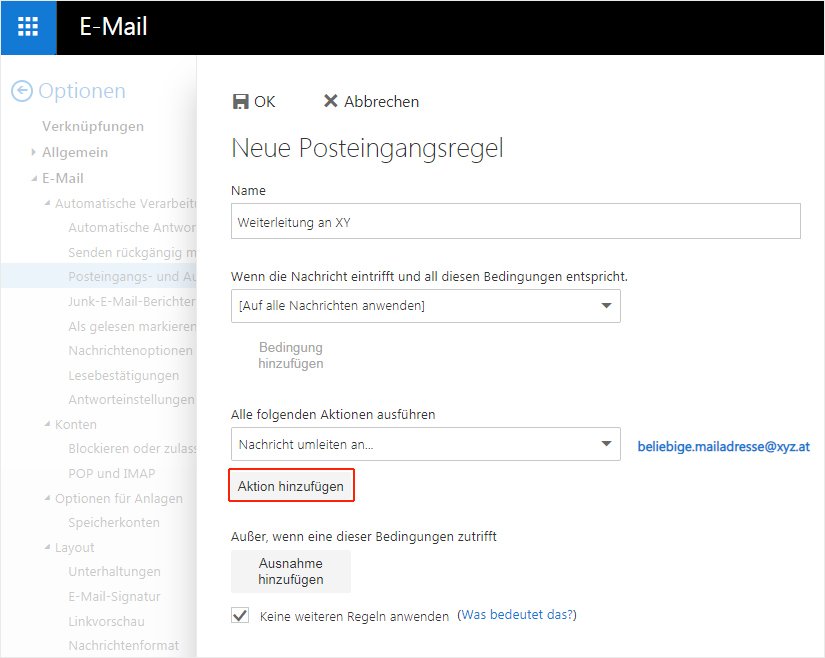
Wählen Sie im Dropdown-Menü den Punkt "Verschieben, kopieren oder löschen" und die Option "Nachricht löschen". Damit verhindern Sie, dass die Quota Ihrer Mailbox den vorgegebenen Speicherplatz überschreitet.
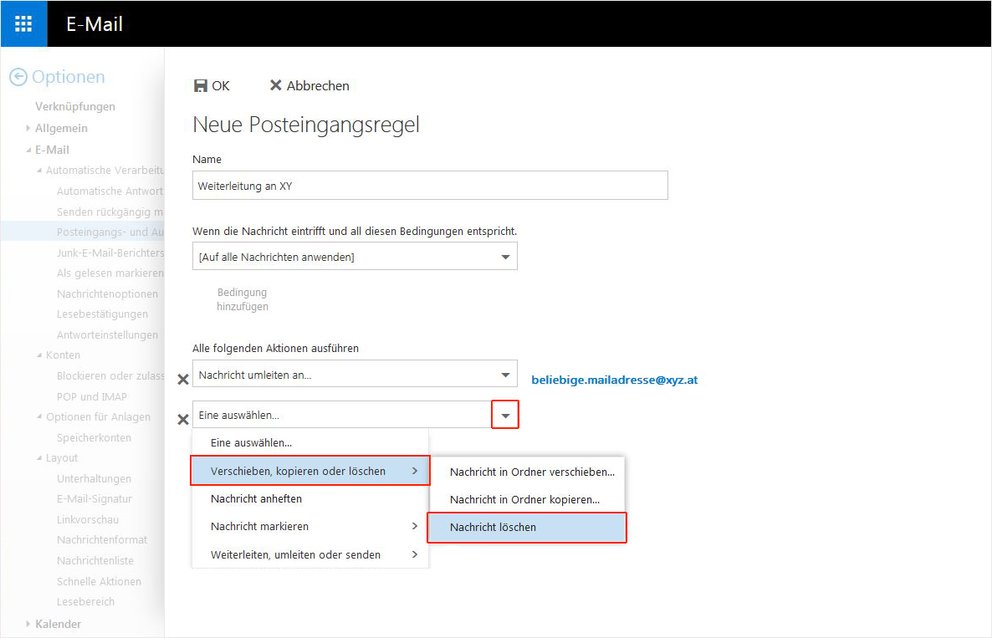
Schließen Sie die Erstellung der Posteingangsregel mit "OK" ab. Damit ist die Mailweiterleitung aktiviert.
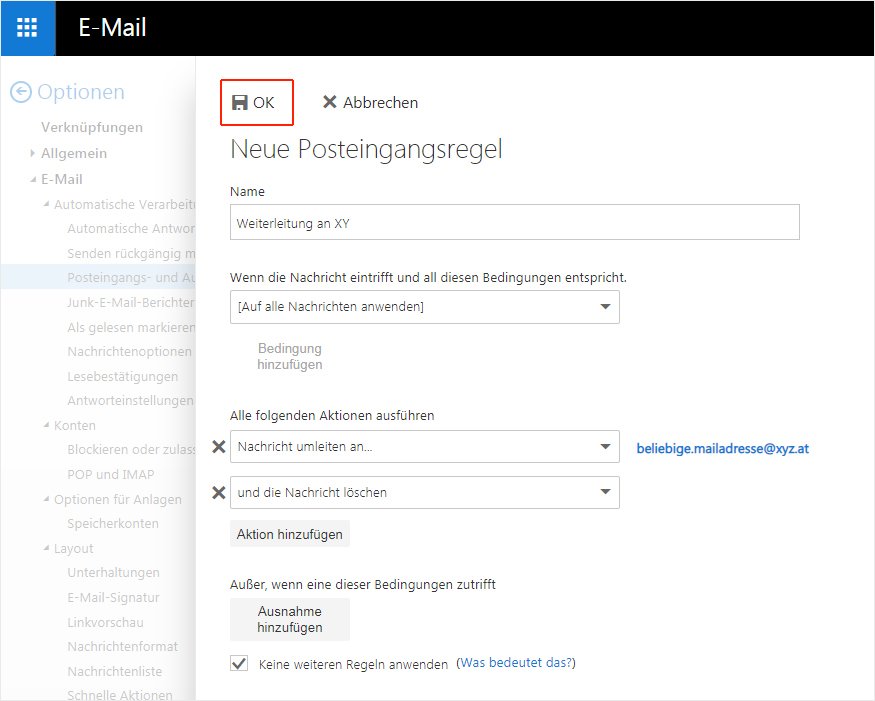
- Wählen Sie unter "Optionen" "Posteingangs- und Aufräumregeln" aus. Für die Erstellung einer neuen Regel klicken Sie auf "+".
-
Geben Sie der Regel einen Namen wie z.B. Weiterleitung an ...
Dann wählen Sie im Dropdownfeld unter "Wenn die Nachricht eintrifft und all diesen Bedingungen entspricht" die Auswahlmöglichkeit [Auf alle Nachrichten anwenden] . Damit werden alle eingehenden Nachrichten an die gewünschte(n) Adresse(n) weitergeleitet.
-
Wählen Sie bei "Alle folgenden Aktionen ausführen" die Optionen "Weiterleiten, umleiten oder senden" und "Nachricht umleiten an..."
-
Im folgenden Feld können Sie entweder eine oder mehrere beliebige Mailadresse(n) eingeben oder aus den Kontakten und Verzeichnissen auswählen.
-
Klicken Sie auf "Speichern".
-
Klicken Sie anschließend auf "Aktion hinzufügen".
-
Wählen Sie im Dropdown-Menü den Punkt "Verschieben, kopieren oder löschen" und die Option "Nachricht löschen". Damit verhindern Sie, dass die Quota Ihrer Mailbox den vorgegebenen Speicherplatz überschreitet.
-
Schließen Sie die Erstellung der Posteingangsregel mit "OK" ab. Damit ist die Mailweiterleitung aktiviert.
Anzeigen der Quota am Exchange-Server
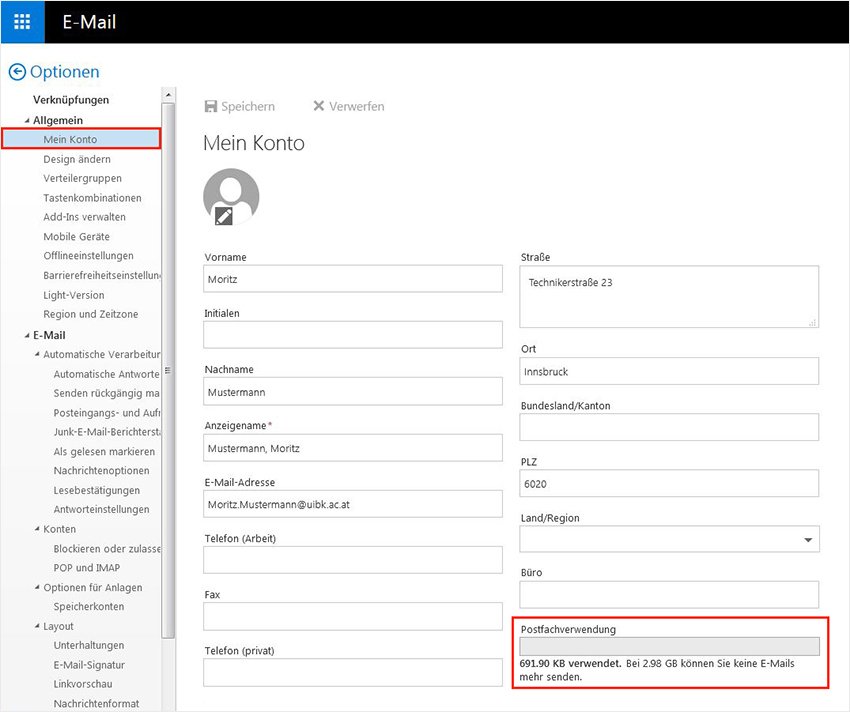
Sie können die Quota (verbrauchte Quota und verbleibende Quota) unter "Optionen" "Allgemein" "Mein Konto" "Postfachverwendung" abfragen. Im Beispiel unten sind 691,90 KB belegt von 3 GB Quota (Standardquota).
Unterhaltungen ein- und ausblenden
Mails werden in Outlook Web App standardmäßig in "Unterhaltungen" angezeigt. Eine Unterhaltung umfasst alle Nachrichten (gesendete und empfangene) im gleichen "Thread" mit der gleichen Betreffzeile.
Vorteile der Unterhaltungs-Ansicht:
- Sie sehen auf einen Blick, ob eine Nachricht beantwortet wurde, da die gesendeten Nachrichten in der Unterhaltung miteinbezogen werden
- Nachrichten einer Unterhaltung erscheinen gebündelt an einer Stelle
Nachteile der Unterhaltungs-Ansicht:
- Die Ansicht ist ungewohnt
- Die Ansicht ist nicht hilfreich, wenn man die Mails nach Datum geordnet haben möchte
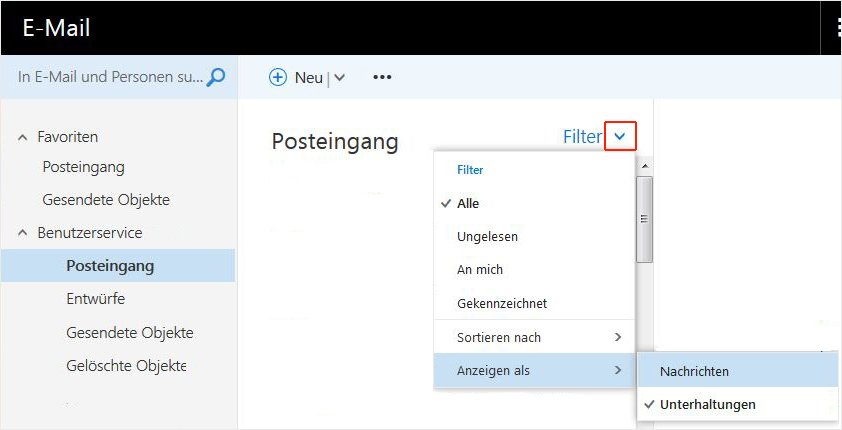
Zum Aus- bzw. Einblenden der Unterhaltungen klicken Sie bitte im jeweiligen Mailordner auf "Filter". Wählen Sie unter "Anzeigen als" die gewünschte Option: "Nachrichten" für die Anzeige aller Nachrichten untereinander oder "Unterhaltungen" für die gebündelte Anzeige.
Verwenden der Lightversion von OWA (vereinfachte Ansicht)
Outlook Web App bietet auch eine vereinfachte Oberfläche an. Diese aktivieren Sie über Optionen. Unter "Allgemein" rufen Sie den Punkt "Light-Version" und klicken "Outlook Light verwenden" an. Ab der nächsten Anmeldung wird die Light-Version verwendet, die allerdings nicht alle Funktionen der Vollversion enthält.
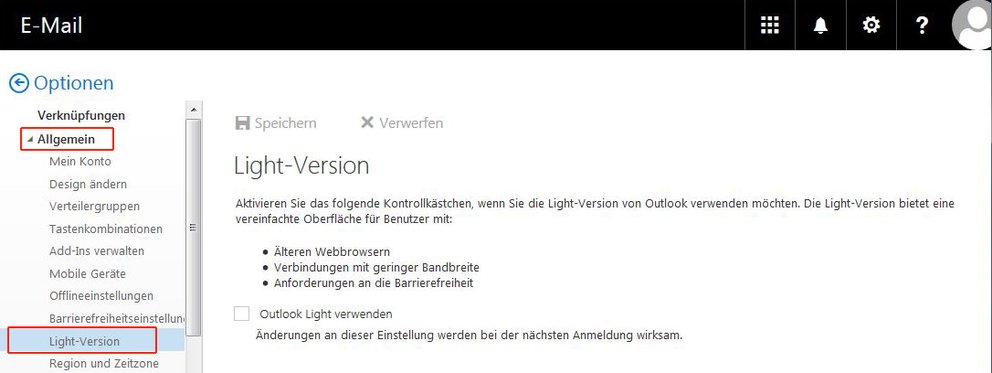
Weitere Informationen zu den (eingeschränkten) Funktionen der Light-Version finden Sie hier: