
Netzlaufwerke I:\ und J:\
Informationen zum Homeverzeichnis ("Laufwerk I:\", Home directory)
Allgemeine Informationen
Universitätsangehörige (Bedienstete und Studierende) erhalten mit dem persönlichen Account automatisch ein Homeverzeichnis am Netapp-Server. An PCs im Datennetz der Universität ist dieses Laufwerk als Laufwerk I:\ eingebunden.
Informationen zur jeweils gültigen Quota finden Sie hier.
Wiederherstellung von gelöschten Dateien - Snapshots
In regelmäßigen Abständen werden am Server die aktuell vorhandenen Datenbestände festgehalten und der Benutzer kann ältere Bestände einsehen oder wiederherstellen. Snapshots werden nach einem ausgefeilten Zeitplan erstellt, am aktuellen Tag alle 2 Stunden, und reichen mehrere Wochen zurück.
Zur Wiederherstellung von Dateien klicken Sie mit der rechten Maustaste den gewünschten Ordner an und wählen Sie "Eigenschaften". Wechseln Sie zum Reiter "Vorgängerversionen" und klicken Sie den Ordner an, in dem sich die Datei befunden hat. Betätigen Sie den Button "Wiederherstellen", damit wird der gesamte Ordner mit dem Inhalt zum Zeitpunkt des Snapshots wiederhergestellt.
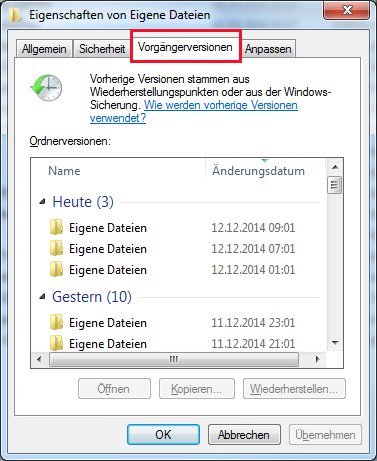
Sie haben auch die Möglichkeit, den gewünschten Snapshot zu öffnen und einzelne Dateien zu kopieren und an anderer Stelle wieder einzufügen. Mit dieser Vorgehensweise bleiben alle anderen Dokumente unberührt.
Informationen zum Gruppenverzeichnis ("Laufwerk J:\")
Das Gruppenverzeichnis ("Netshare") ermöglicht die gemeinsame Nutzung von Dateien innerhalb der Organisationseinheit. Hier können alle Daten abgelegt werden, die mehreren Personen zur Verfügung stehen sollen. Durch eine granuläre Rechtevergabe kann der Zugriff auf jede einzelne Datei bzw. jeden Ordner genau gesteuert werden. Für den Datenaustausch mit externen Partnern steht ihnen unser Service Fileshare zur Verfügung.
Organisationsgruppen
Jede Organisationseinheit der Universität (Institute, administrative und sonstige Einrichtungen) verfügt über ein eigenes Gruppenverzeichnis mit 200 GB Quota als Standard und dazu im Active Directory über eine "Organisationsgruppe" mit allen Angestellten dieser Organisationseinheit als Mitglieder, sofern der Zugriff beantragt wurde. Alle Gruppenverzeichnisse sind einheitlich über den Laufwerkbuchstaben J: zugänglich, die Namen der Gruppenverzeichnisse entsprechen den vierstelligen Institutskennungen (Beispiele: C102, C717, ...).
Gruppenverzeichnisse sind nicht an eine gleichlautende Benutzerkennung gebunden.
Eine höhere Quota bis 300 GB kann auf Antrag eingerichtet werden, für größerer Datenmengen empfehlen z.B. wir die Verwendung des
Der Zugriff auf das Laufwerk wird entweder mit dem Eintrittsworkflow oder dem Online-Antrag für einen persönlichen Account oder Funktionsaccount beantragt.
Einbindung des Netzlaufwerks
Bei Windows-Geräten, die in der Domäne der Universität Innsbruck eingebunden sind, wird das Netzlaufwerk automatisch verbunden, sofern der Zugriff beim Account beantragt wurde.
Bei Apple-Geräten muss das Netzlaufwerk gesondert gemountet werden. Die Anleitung dazu finden Sie hier.
Anleitung zur Einbindung des Netzlaufwerks von außerhalb der Domäne:
Zugriffsrechte
Jedes Gruppenmitglied kann im Gruppenverzeichnis neue Unterverzeichnisse anlegen und dort beliebige Zugriffsrechte vergeben. Auf diese Weise können unbürokratisch Datenablagen für Arbeitsgruppen, Projekte usw. geschaffen werden, ohne dass dafür eigene Funktionsaccounts nötig sind.
Zugriffsrechte können vergeben werden:
- an einzelne Benutzer (Institutsbenutzer und/oder Studierende)
- an alle Benutzer
- an die oben erwähnten Organisationsgruppen
- an sonstige im Active Directory eingerichtete Gruppen
Die Vergabe von Zugriffsrechten funktioniert gleich wie auf Windows-Servern oder Windows-Workstations mit NTFS-Dateisystem, z.B. im Windows Explorer über Eigenschaften / Sicherheit. Das Zugriffsrechtesystem ist sehr leistungsfähig und kann sehr differenziert angewendet werden.
Wir empfehlen allerdings, für Arbeitsgruppen eigene Gruppen/Rollen von uns anlegen zu lassen, da damit eine einfache Verwaltung möglich ist. Die Berechtigung wird dann nicht an Einzelpersonen, sondern an Gruppen/Rollen vergeben. Alle Mitglieder der Rolle haben dann die entsprechende Berechtigung. In der Rollenverwaltung können Personen sehr einfach hinzugefügt und auch wieder entfernt werden.
Link zur Rollenverwaltung:
Vergabe von Zugriffsrechten - Anleitung für Windows-PCs:
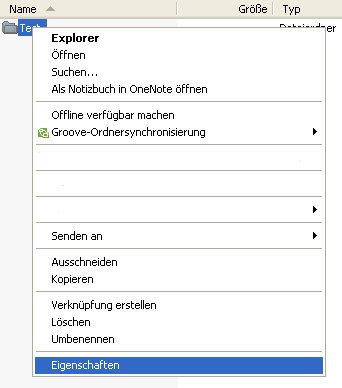
Starten Sie den Windows Explorer und wechseln Sie ins Laufwerk J:. Klicken Sie mit der rechten Maustaste auf die entsprechende Datei bzw. den Ordner, den Sie freigeben möchten und wählen Sie "Eigenschaften".
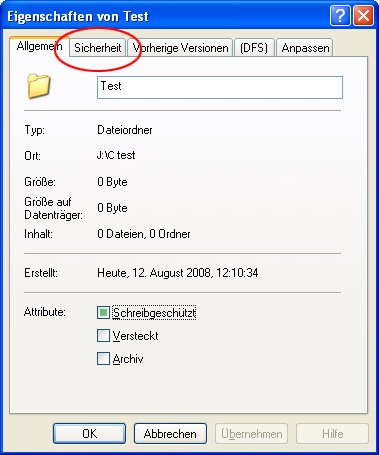
Aktivieren Sie im erscheinenden Fenster den Registereintrag Sicherheit.
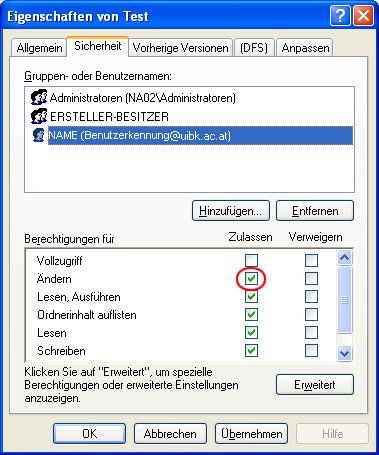
Sie sehen in der Liste, welche Benutzer und Benutzergruppen bereits Zugriff auf den Ordner/die Datei haben. Benutzer sind mit einem einzelnen Kopf-Symbol gekennzeichnet, Benutzergruppen hingegen mit zwei Kopf-Symbolen. Wenn Sie auf einen Eintrag in dieser Liste klicken, werden im unteren Fenster die vergebenen Rechte angezeigt.
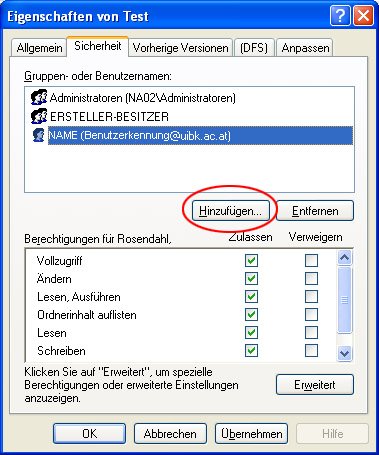
Klicken Sie auf den Button "Hinzufügen" (s.o.).
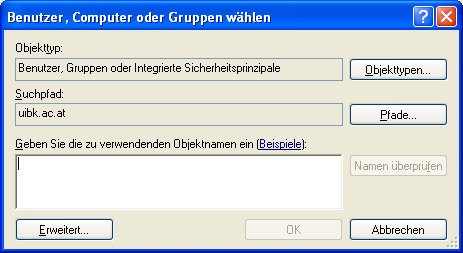
Geben Sie im folgenden Fenster die Benutzerkennung oder den Gruppennamen ein, der auf den Ordner/die Datei berechtigt werden soll. Mit dem Button "Namen überprüfen" können Sie feststellen, ob der Benutzer bzw. die Gruppe im Active Directory vorhanden ist. Bestätigen Sie die Eingabe mit OK.
Erteilen Sie dem Benutzer bzw. der Gruppe die gewünschten Rechte. Als Standard sind Leserechte vergeben, durch Wählen der Option "Ändern" vergeben Sie zusätzlich auch Schreibrechte. Durch klicken des Buttons "Übernehmen" werden die Rechte für den Benutzer / die Gruppe aktiviert.
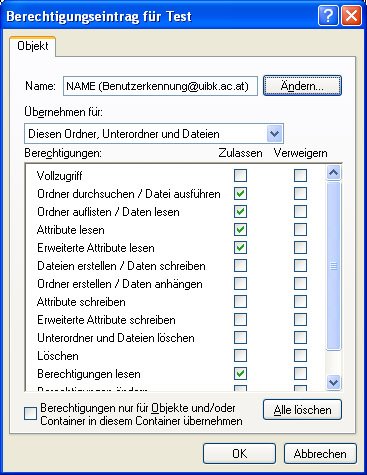
Durch Klicken auf "Erweitert" können zusätzliche Rechte vergeben werden.
Hinweis: Der User "Administratoren (NA02\Administratoren)" darf nicht entfernt werden, sonst ist eine allfällige Dateiwiederherstellung durch den ZID nicht mehr möglich.
Es ist natürlich auch möglich, Benutzer und Gruppen aus der Liste wieder zu entfernen. Markieren Sie hierfür den entsprechenden Benutzer / die Gruppe und klicken Sie auf Entfernen.
Übersicht über die möglichen Berechtigungen
| Typ | Kommentar |
|---|---|
| Lesen | Erlaubt einem Benutzer od. einer Gruppe eine Datei zu lesen und die Attribute, den Besitzer und die Rechte einzusehen. |
| Schreiben | Erlaubt die Datei zu überschreiben, die Attribute zu ändern und den Besitzer und die Rechte einzusehen. |
| Lesen/Ausführen | Erlaubt ein Programm zu starten und auszuführen. Alle Rechte die unter Lesen beschrieben sind, sind zusätzlich verfügbar. |
| Ändern | Erlaubt eine Datei zu ändern und zu löschen. Dies beinhaltet alle Rechte, die unter Lesen, Schreiben und Lesen/Ausführen beschrieben wurden. |
| Vollzugriff | Erlaubt alle Rechte: Lesen, Schreiben, Lesen/Ausführen. Zusätzlich kann der Benutzer die Besitzrechte übernehmen und die Berechtigungen ändern. |
| Typ | Kommentar |
|---|---|
| Lesen | Erlaubt es, Dateien, Ordner und Unterordner zu sehen. Auch die Attribute, der Besitzer und die Berechtigungen können ermittelt werden. |
| Schreiben | Erlaubt es, neue Dateien und Ordner innerhalb des Ordners anzulegen und die Attribute an Ordnern zu ändern. Auch der Besitzer und die Rechte können ermittelt werden. |
| Ordnerinhalt auflisten | Erlaubt es, die Dateien und Ordner innerhalb eines Ordners aufzulisten. |
| Lesen/Ausführen | Erlaubt es, durch alle Dateien und Unterordner zu navigieren und erlaubt alle Aktionen, die durch Lesen und Ordnerinhalt auflisten erlaubt sind. |
| Ändern | Erlaubt die Löschung von Ordnern und alle Rechte, die durch Schreiben und Lesen/Ausführen spezifiziert sind. |
| Vollzugriff | Erlaubt die Änderung von Rechten, die Besitzübernahme am Ordner und alle Aktionen, die in allen anderen Rechten inkludiert sind. |
Nutzungsregelungen
Da die Gruppenverzeichnisse für alle Benutzer der Organisationseinheit zur Verfügung stehen, bitten wir um maßvollen Umgang mit dem verfügbaren Speicherplatz.