
Konventionen
Überblick
Anleitungen mit einheitlichen Bezeichnungen und Formatierungen von Elementen der Bedienoberfläche, Maus und Tastatur fördern einen Wiedererkennungswert. Dadurch erhöhte sich auch die Verständlichkeit. Die nachstehenden Tabellen sind ein Leitfaden für eine einheitliche Bezeichnung und Formatierung von typischen Elementen der Bedienoberfläche (in Folge BO).
Konventionen für Bedienoberfläche
Element
Richtlinie
Beispiel
Button
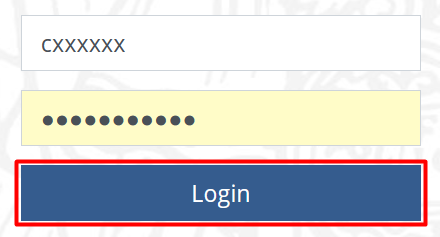
Klicken Sie auf <Button Name>
- Button Name fett.
- Button Name exakt wie in der BO ausschreiben.
- Klicken Sie auf Login.
Symbol
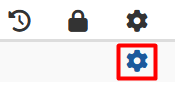
Klicken Sie auf das <Symbol Name> Symbol.
- Symbol Name fett.
- Symbol immer gleich benennen.
- Klicken Sie auf das Zahnrad Symbol.
Kontrollkästchen
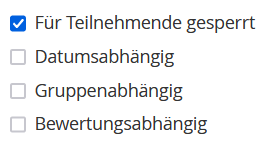
Wählen Sie <Kästchen Name>.
Entfernen Sie die Auswahl <Kästchen Name>.
- Kästchen Name fett.
- Wählen Sie Für Teilnehmende gesperrt.
- Entfernen Sie die Auswahl Für Teilnehmende gesperrt.
- In Tab Sichtbarkeit, wählen Sie Für Teilnehmende gesperrt.
Options Button
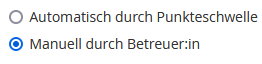
Klicken Sie auf <Options Button Name>.
Klicken Sie auf <Options Button Name>, um die Auswahl zu entfernen.
- Options Button Name fett.
- Klicken Sie auf Manuell durch Betreuer:in.
- Klicken Sie auf Manuell durch Betreuer:in, um die Auswahl aufzuheben.
- Neben Art der Ausgabe, klicken Sie auf Manuell durch Betreuer:in.
Textbox
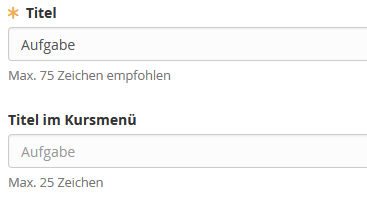
In der <Textbox Name> Textbox, geben Sie <Beschreibung> ein.
- Textbox Name fett.
- NICHT Feld für Textbox verwenden.
- In der Titel Textbox, geben Sie einen Titel für Ihre Aufgabe ein.
Dropdown Menü
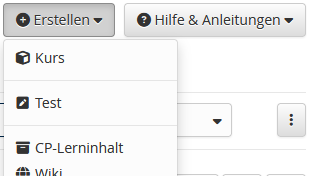
Im <Dropdown Name> Dropdown Menü, klicken Sie <exakter Auswahl>.
Im <Dropdown Name> Dropdown Menü, wählen Sie <freie Auswahl>.
- Dropdown Name fett.
- Exakte Auswahl fett.
- Im Erstellen Dropdown Menü, klicken Sie auf Kurs.
- Im Erstellen Dropdown Menü, wählen Sie die gewünschte Lernressource.
Tab
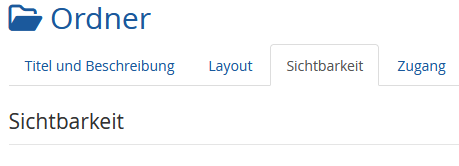
Klicken Sie auf <Tab Name>.
Klicken Sie auf den Tab <Tab Name>.
- Tab Name fett.
- Klicken Sie auf Sichtbarkeit.
- Klicken Sie auf den Tab Sichtbarkeit.
Fenster
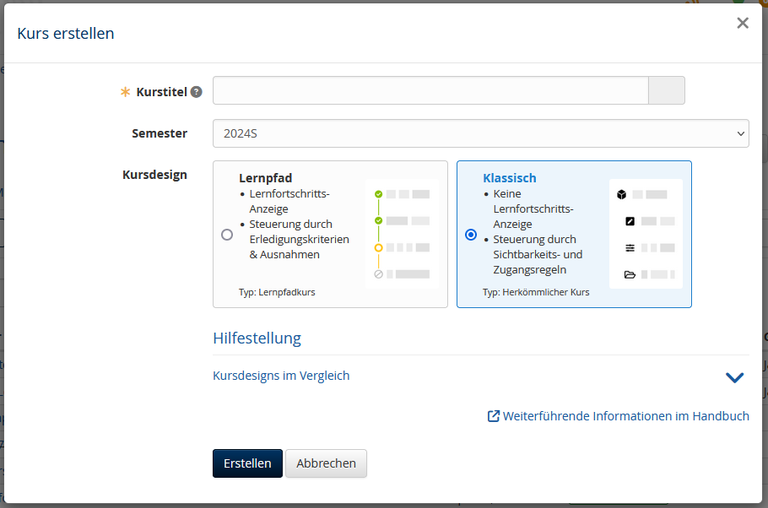
Das Fenster <Fenster Name> öffnet sich.
- Fenster Name fett
- NICHT erscheint, poppt auf, etc.
- NICHT Box, Popup, Anweisung, etc.
Das Fenster Kurs erstellen öffnet sich.
Konventionen für Tastatur und Maus
Element
Richtlinie
Beispiel
Einzelne Taste
Drücken Sie die <Tastenname> Taste.
- Tastenname fett.
Drücken Sie die Enter Taste.
Tastenkombinationen Gleichzeitig
Drücken Sie <erste Taste> + <zweite Taste>.
- Tastenname fett.
Drücken Sie STRG + F.
Tastenkombinationen Nacheinander
Drücken Sie <erste Taste>, dann <zweite Taste>.
- Tastenname fett.
Drücken Sie F, dann Enter.
Maus Aktionen
- Drag-and-drop
- Mauszeiger, nicht Cursor.
- Das Dokument kann per Drag-and-drop verschoben werden.
- Bewegen Sie den Mauszeiger über das Feld, um die Optionen anzuzeigen.