Exchange-Kontos einrichten am iPhone oder iPad
Allgemeine Informationen
Die folgende Anleitung beschreibt die Einrichtung eines Exchange-Kontos am Beispiel eines iPhone-Smartphones mit dem Betriebssystem iOS. Sie können die Anleitung analog auch für iPad, Apple Watch oder Apple Vision mit unterschiedlichen iOS-Versionen verwenden; dabei ist zu beachten, dass Bezeichnungen und Einstellungsorte je nach Modell und Version leicht variieren können.
Für iOS sind aktuell folgende Apps zur Verwendung mit Exchange Online (M365) freigeschaltet:
- Microsoft Outlook (iPhone, iPad, Apple Watch)
- Apple Mail (iPhone, iPad, Apple Watch, Apple Vision)
Konfiguration via Microsoft Outlook
Microsoft Outlook erfordert das Apple-Betriebssystem iOS 18.0 oder neuer und ermöglicht umfassenden Zugriff auf Ihr Exchange-Konto (E-Mail, Kalender, Kontakte, Dateien, Copilot) ohne die Notwendigkeit weiterer Apps als technischen Unterbau.
- Öffnen Sie die App Outlook.
- Tippen Sie auf Konto hinzufügen.
- Geben Sie Ihre E-Mail-Adresse im Format vorname.nachname@uibk.ac.at ein.
- Tippen Sie auf Konto hinzufügen. Sie werden zu einem Microsoft-Fenster weitergeleitet.
- Geben Sie als Anmeldenamen Ihre c-Kennung mit dem Zusatz @uibk.ac.at ein, also zum Beispiel c123456@uibk.ac.at. (Bitte beachten Sie: hierbei handelt es sich NICHT um eine E-Mail-Adresse.)
- Tippen Sie auf Weiter.
- Geben Sie Ihr Uni-Kennwort ein und tippen Sie auf Anmelden.
- Optional: Es kann sich das Fenster „Soll dieses Passwort für Apps und Websites gesichert werden?“ öffnen. Dies können Sie nach Belieben beantworten, z. B. „Später“.
- Sie werden nun auf UIBK MFA geleitet. Geben Sie Ihren zweiten Faktor ein und tippenSIe auf Weiter.
- Nach erfolgreicher Zwei-Faktor-Authentifizierung (2FA) wird das Exchange-Konto eingerichtet.
- Optional: Es kann sich das Fenster „Möchten Sie ein weiteres Konto hinzufügen?“ öffnen. Sofern kein anderes Konto (z. B. iCloud, Gmail etc.) auch in die Outlook-App hinzugefügt werden soll, wählen Sie Evtl. später.
- Optional: Es kann sich das Fenster „Benachrichtigungen aktivieren“ öffnen. Wir empfehlen auf Einschalten zu tippen.
- Optional: Es kann sich das Fenster „Outlook möchte dir Mitteilungen senden“. Wir empfeheln auf Erlauben zu tippen.
Hiermit wurde das Exchange-Konto ausschließlich in die Outlook-App hinzugefügt. Es wird kein Mail-Konto in das iOS-Betriebssystem so eingebunden, dass Exchange-Funktionen wie Kalender und Adressbuch auch in vorhandene Kalender- und Kontakte-Apps integriert werden.
Konfiguration via Apple Mail
Die mit dem Apple-Gerät i. d. R. bereits mitgelieferte App Mail bindet das Exchange-Konto in das iOS-Betriebssystem so ein, dass neben der E-Mail-Funktion auch die Exchange-Funktionen Kalender und Adressbuch in den Kalender- und Kontakte-Apps sicht- und verwaltbar sind.
- Wählen Sie Einstellungen, tippenSie auf Mail, dann auf Accounts und anschließend auf Account hinzufügen.
- Wählen Sie Microsoft Exchange aus (Achtung: nicht Outlook.com).
- Geben Sie Ihre E-Mail-Adresse im Format vorname.nachname@uibk.ac.at ein. Es erscheint das Fenster Über Microsoft bei deinem ‚uibk.ac.at‘ Exchange-Account anmelden?.
- Tippen Sie auf Anmelden. Es erscheint das Fenster Einstellungen möchte zum Anmelden microsoftonline.com verwenden.
- Tippen Sie auf Fortfahren .Sie werden zu einem Microsoft-Fenster weitergeleitet.
- Geben Sie als Anmeldenamen Ihre c-Kennung mit dem Zusatz @uibk.ac.at ein, also zum Beispiel c123456@uibk.ac.at. (Bitte beachten Sie: hierbei handelt es sich NICHT um eine E-Mail-Adresse.)
- TippenSie auf Weiter.
- Geben Sie Ihr Uni-Kennwort ein und tippenSie auf Anmelden.
- Optional: Es kann sich das Fenster „Soll dieses Passwort für Apps und Websites gesichert werden?“ öffnen. Dies können Sie nach Belieben beantworten, z. B. „Später“.
- Sie werden nun auf UIBK MFA geleitet. Geben Sie Ihren zweiten Faktor ein und tippenSie auf Weiter.
- Das Exchange-Konto wird eingerichtet.
- Via Schieberegler können Sie auswählen, welche Exchange-Funktionen synchronisiert werden sollen (Mail, Kontakte, Kalender, Erinnerungen, Notizen). Speichern Sie Ihre Angaben mit Sichern.
Im Einstellungsfenster „Accounts“ sollte nun das Exchange-Konto mit der gewählten Beschreibung (s. o. Punkt 3) aufscheinen.
Allgemeine Informationen (ab hier folgen Infos zum alten Mailserver. Ab April 2026 nicht mehr relevant)
Diese Anleitung beschreibt die Einrichtung eines Exchange-Kontos an Apple iPhones oder iPads.
Konfiguration des Geräts
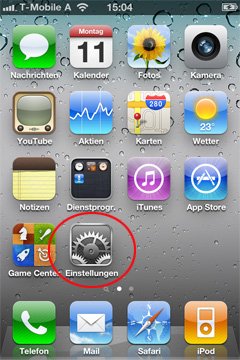
Tippen Sie auf dem Bildschirm des Geräts auf "Einstellungen".
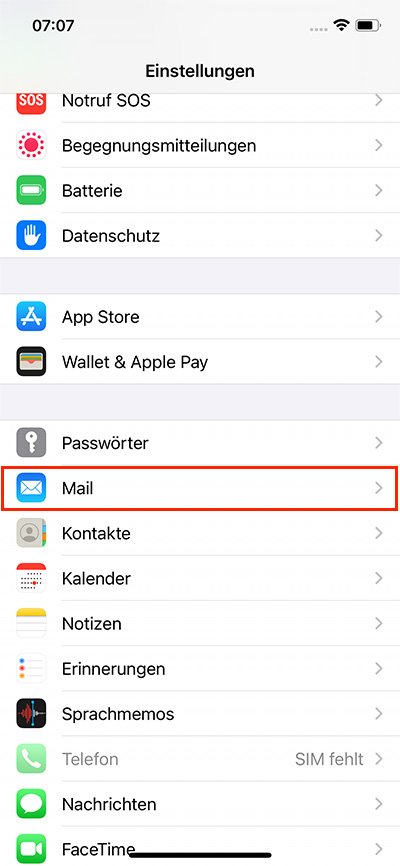
Tippen Sie auf Mail.
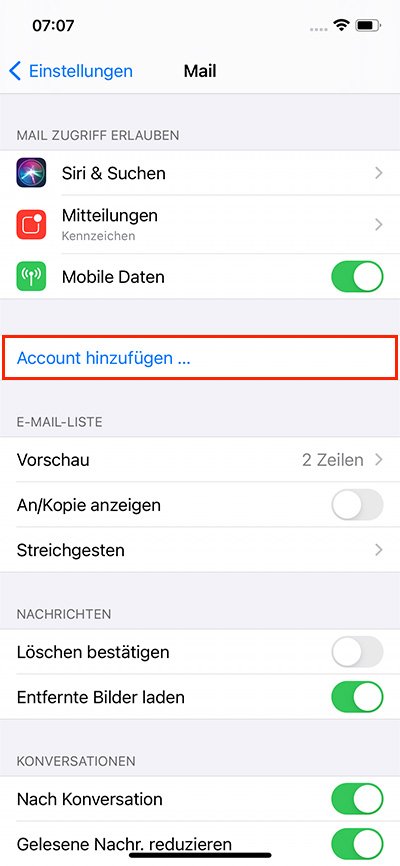
Wählen Sie Account hinzufügen.
Wählen Sie Microsoft Exchange aus.
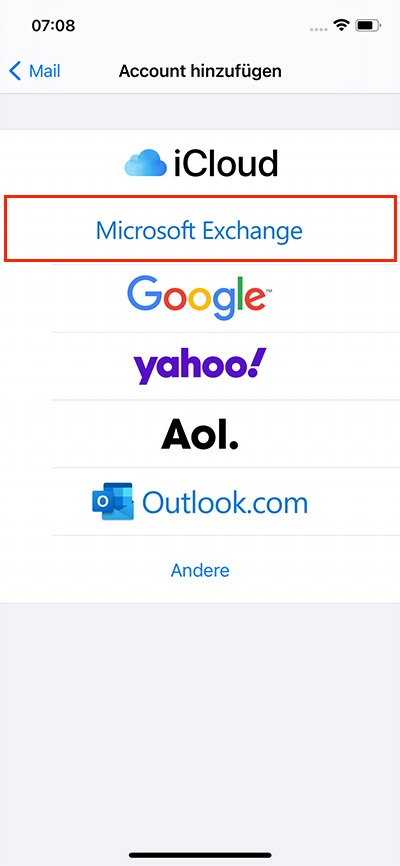
Geben Sie Ihre Mailadresse und die Beschreibung ein und tippen Sie auf Weiter.
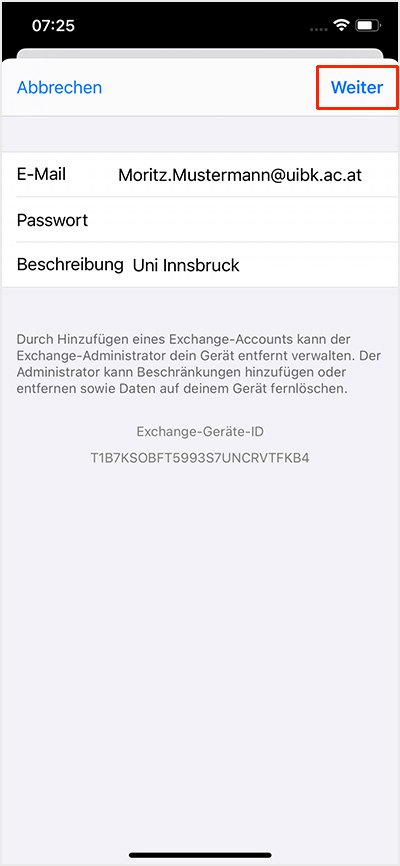
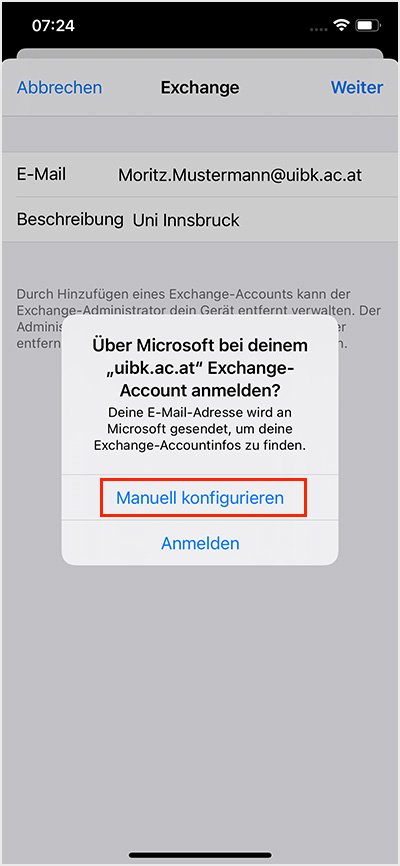
Wählen Sie beim nächsten Fenster Manuell konfigurieren.
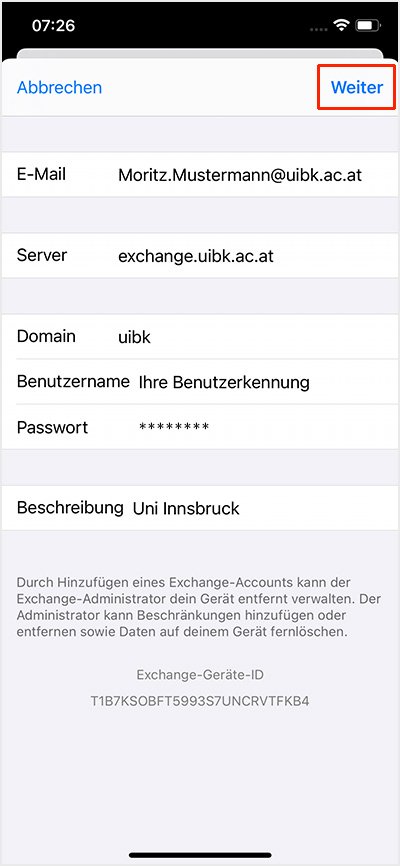
Geben Sie folgende Einstellungen ein:
- E-Mail: Ihre Mailadresse an der Universität Innsbruck
- Server: exchange.uibk.ac.at
- Domain: uibk
- Benutzername: Ihre Benutzerkennung cxxxxxxx oder x7xxxxxx
- Kennwort: Ihr Passwort für die Dienste des ZID
Tippen Sie anschließend auf Weiter.
Damit sind die Einstellungen beendet. Sie können dann noch auswählen, welche Bereiche synchronisiert werden sollen (E-Mail, Kalender, Kontakte etc.).
Tippen Sie auf Sichern.
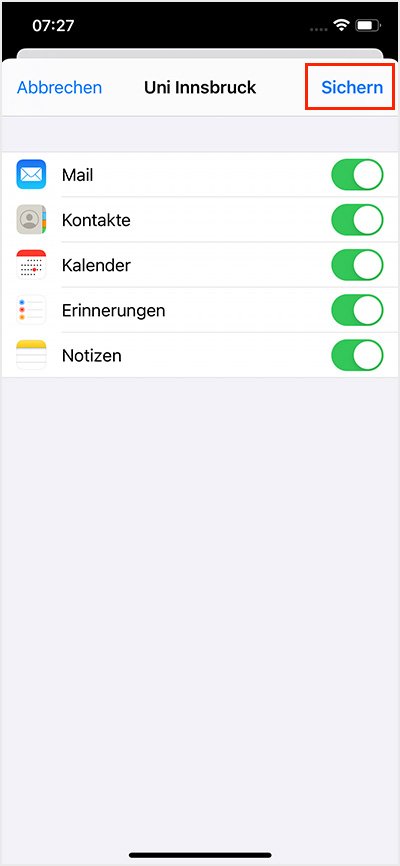
Damit ist die Einrichtung beendet, das Konto scheint jetzt unter Accounts auf.
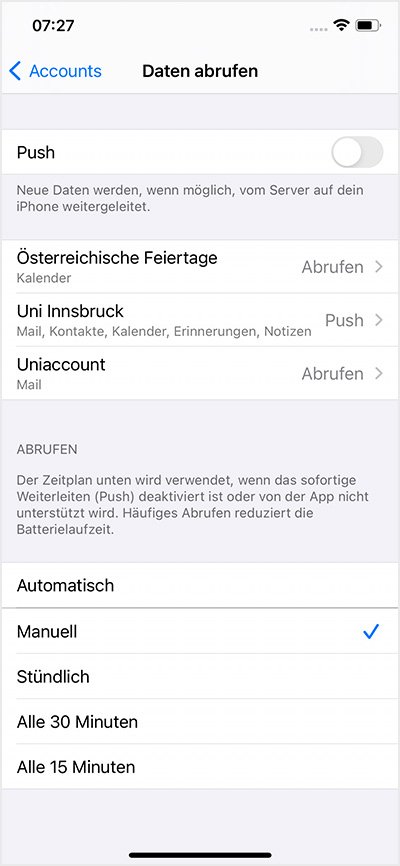
Hier können Sie noch die Synchronisierungshäufigkeit einstellen. Wir empfehlen die manuelle Synchronisation, um zu häufige Anfragen an den Server zu vermeiden, die unter Umständen zu Sperren führen können.