Exchange-Kontos einrichten auf Android-Smartphones
Allgemeine Informationen
Die folgende Anleitung beschreibt die Einrichtung eines Exchange-Kontos für Smartphones mit dem Betriebssystem Android. Als Vorlage diente zwar ein Samsung-Modell, Sie können die Anleitung aber analog auch für Smartphones anderer Hersteller mit unterschiedlichen Android-Versionen verwenden; dabei ist zu beachten, dass Bezeichnungen und Einstellungsorte je nach Modell und Version leicht variieren können.
Für Android sind aktuell folgende Apps zur direkten (nativen) Verwendung mit Exchange Online (M365) freigeschaltet:
- Microsoft Outlook
- Google Gmail
- Samsung Email (funktioniert nur auf Samsung-Geräten)
Konfiguration via Microsoft Outlook
Die App Microsoft Outlook ermöglicht umfassenden Zugriff auf Ihr Exchange-Konto (E-Mail, Kalender, Kontakte, Dateien, Copilot) ohne die Notwendigkeit weiterer Apps als technischen Unterbau.
- Starten Sie die App und tippen Sie auf Konto hinzufügen.
- Geben Sie Ihre E-Mail-Adresse im Format vorname.nachname@uibk.ac.at ein.
- Tippen Sie auf Weiter (bei Android-Versionen ohne Weiter-Button rechts oben auf den blauen Haken tippen). Sie werden zu einem Microsoft-Fenster weitergeleitet.
- Geben Sie als Anmeldenamen Ihre c-Kennung mit dem Zusatz @uibk.ac.at ein, also zum Beispiel c123456@uibk.ac.at. (Bitte beachten Sie: hierbei handelt es sich NICHT um eine E-Mail-Adresse.)
- Tippen Sie auf Weiter.
- Geben Sie Ihr Uni-Kennwort ein und tippen Sie auf Anmelden. Sie werden nun auf die Zwei-Faktor Authentifizierung der Uni Innsbruck weitergeleitet.
- Geben Sie den zweiten Faktor ein und tippen Sie auf Weiter.
- Nach erfolgreicher Zwei-Faktor-Authentifizierung (2FA) wird das Exchange-Konto eingerichtet.
- Sofern kein weiteres Konto in die Outlook-App hinzugefügt werden soll, tippen Sie auf Vielleicht später.
- Optional: Sollte sich das Fenster Eine neue Art der Anmeldung öffnen, tippen Sie auf Ich verstehe.
Hiermit wurde das Exchange-Konto ausschließlich in die Outlook-App hinzugefügt und nicht derart in das Android-Betriebssystem eingebunden, dass Exchange-Kalender und -Adressbuch auch in gegebenenfalls vorhandene Kalender- und Kontakte-Apps integriert werden.
Konfiguration via Gmail
Die Einrichtung über die Google-App Gmail fügt das Exchange-Konto nicht nur in Gmail ein, sondern integriert Exchange außerdem ins Android-Betriebssystem, womit Exchange-Kalender und -Adressbuch auch in gegebenenfalls vorhandenen Kalender- und Kontakte-Apps sichtbar werden.
- Starten Sie die App, wählen Weitere E-Mail-Adresse hinzufügen und tippen auf E-Mail einrichten.
- Wählen Sie Exchange und Office 365 oder nur Exchange aus (Achtung: nicht Outlook, Hotmail und Live, Microsoft 365, Microsoft Exchange ActiveSync oder Microsoft-Konto, falls vorhanden).
- Geben Sie Ihre E-Mail-Adresse im Format vorname.nachname@uibk.ac.at ein.
- Tippen Sie auf Weiter (bei Android-Versionen ohne Weiter-Button rechts oben auf den blauen Haken tippen). Sie werden zu einem Microsoft-Fenster weitergeleitet.
- Geben Sie als Anmeldenamen Ihre c-Kennung mit dem Zusatz @uibk.ac.at ein, also zum Beispiel c123456@uibk.ac.at. (Bitte beachten Sie: hierbei handelt es sich NICHT um eine E-Mail-Adresse.)
- Tippen Sie auf Weiter.
- Geben Sie Ihr Uni-Kennwort ein und tippen Sie auf Anmelden. Sie werden nun auf die Zwei-Faktor Authentifizierung der Uni Innsbruck weitergeleitet.
- Geben Sie den zweiten Faktor ein und tippen Sie auf Weiter.
- Nach erfolgreicher Zwei-Faktor-Authentifizierung (2FA) wird das Exchange-Konto eingerichtet und sollte mit „Ihr Konto ist bereit!“ enden.
- Tippen Sie auf Fertig und Weiter zu Gmail.
Kontoeinstellungen vornehmen
In den Android-Einstellungen (Zahnradsymbol⚙️) sollte nun unter Konten (alternativ: Passwörter, Passkeys & Konten) neben anderen Konten auch das soeben eingerichtete Exchange-Konto zu sehen sein. Wenn Sie das Exchange-Konto vorname.nachname@uibk.ac.at antippen und dann Kontosynchronisierung auswählen, können Sie entscheiden, welche Exchange-Funktion automatisch synchronisiert werden soll (E-Mail, Kalender, Kontakte). Über das Dreipunkte-Menü ⋮ können Sie die Synchronisation mit Jetzt synchronisieren auch manuell anstoßen.
Konfiguration via Samsung Email
Die Einrichtung über Samsung Email fügt das Exchange-Konto nicht nur in die Samsung-App E-Mail ein, sondern integriert Exchange auch ins Android-Betriebssystem, womit Exchange-Kalender und -Adressbuch außerdem in gegebenenfalls. vorhandenen Kalender- und Kontakte-Apps sichtbar werden. Diese Integration erfolgt aber ohne weitere Apps als vorausgesetztem technischen Unterbau.
- Starten Sie die Samsung-eigene App E-Mail und wählen bei E-Mail-Einrichtung die Option Office365 (Achtung: nicht Hotmail Outlook oder Exchange). Sie werden zu einem Microsoft-Fenster weitergeleitet.
- Geben Sie als Anmeldenamen Ihre c-Kennung mit dem Zusatz @uibk.ac.at ein, also zum Beispiel c123456@uibk.ac.at. (Bitte beachten Sie: hierbei handelt es sich NICHT um eine E-Mail-Adresse.)
- Tippen Sie auf Weiter.
- Geben Sie Ihr Uni-Kennwort ein und tippen Sie auf Anmelden. Sie werden nun auf die Zwei-Faktor Authentifizierung der Uni Innsbruck weitergeleitet.
- Geben Sie den zweiten Faktor ein und tippen Sie auf Weiter.
- Nach erfolgreicher Zwei-Faktor-Authentifizierung (2FA) wird das Exchange-Konto eingerichtet.
-
Normalerweise öffnet sich das Fenster Manuelles Setup, in dem noch weitere Einstellungen vorgenommen werden können:
- Zeitraum der E-Mail-Synchronisation (Standardvorgabe: 3 Tage)
- E-Mail-Sync-Einstellungen (Standardvorgabe: Automatisch (Push))
- Abrufgröße von E-Mails (Standard: Gesamte E-Mail ohne Anhang)
- Zeitraum für Kalendersyncr. (Standard: 6 Monate)
- Kontakte synchronisieren (Standard: Ja)
- Kalender synchronisieren (Standard: Ja)
- Aufgaben synchronisieren (Standard: Ja)
- Tippen Sie auf Weiter.
- Ändern Sie nach der Einrichtung bei Bedarf den Kontonamen (Standardvorgabe: c-Kennung@uibk.ac.at); empfohlene abweichende Bezeichnung: vorname.nachname@uibk.ac.at, da diese auch als Absenderadresse aufscheint.
-
Optional: Sollte sich das Fenster Aktivieren der Geräteadministrator-App öffnen, tippen Sie auf Aktivieren.
Folgende Anleitung bezieht noch auf den alten lokalen Mailserver.
Allgemeines
Die folgende Anleitung beschreibt die Einrichtung eines Exchange-Kontos an einem Samsung Galaxy mit dem Betriebssystem Android > 9. Bitte verwenden Sie die Anleitung für andere Android-Versionen und Handys analog.
Konfiguration des Handys
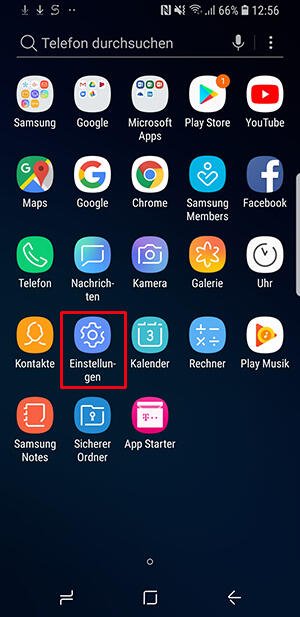
Rufen Sie unter Apps den Punkt Einstellungen auf.
Anleitung für Handys, die ActiveSync unterstützen
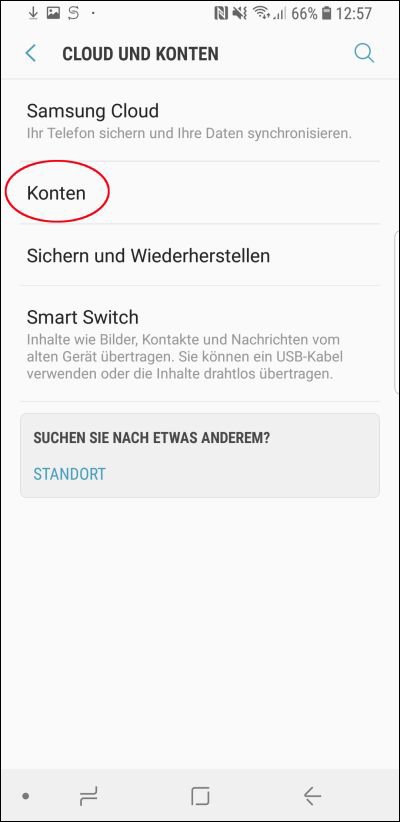
Im folgenden Menü wählen Sie Cloud und Konten.
Im nächsten Fenster wählen Sie Konto.
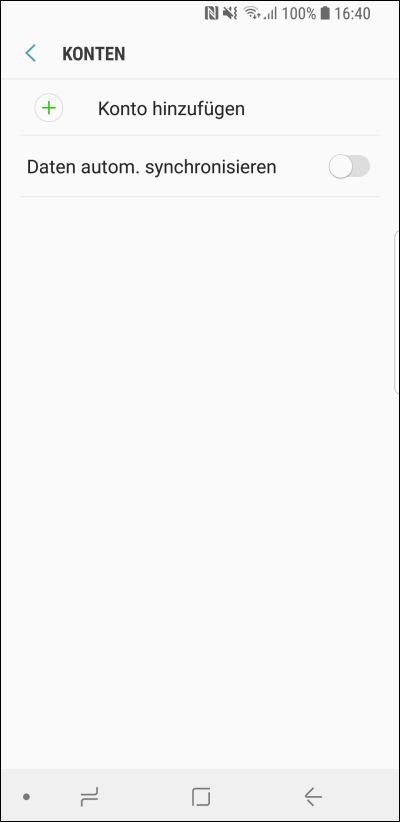
Klicken Sie auf Konto hinzufügen.
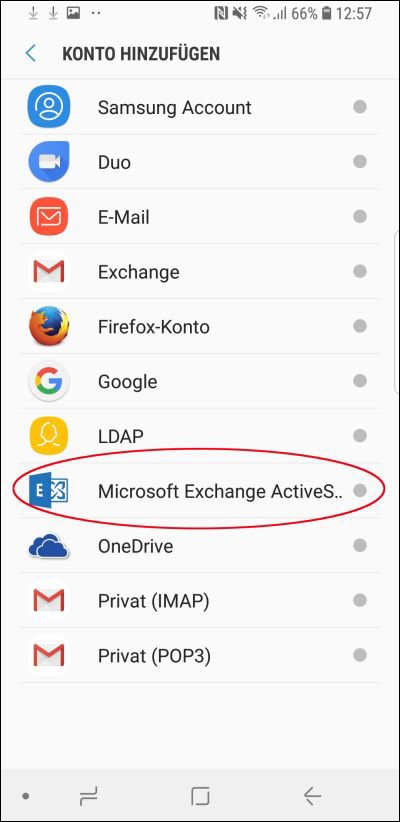
Wählen Sie im nächsten Fenster Microsoft Exchange ActiveSync.
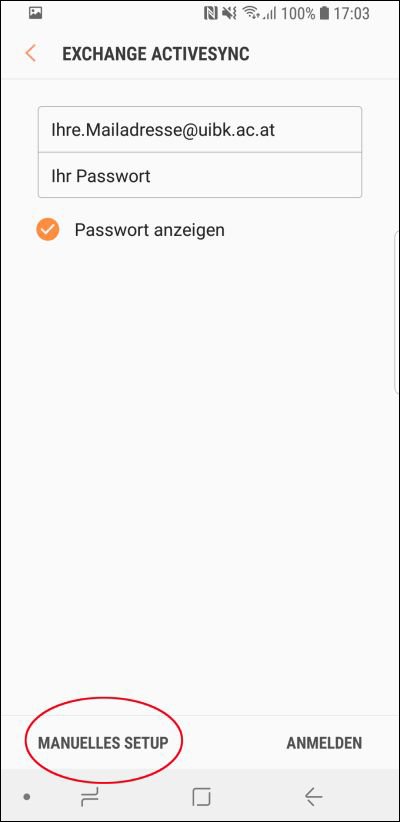
Geben Sie in der folgenden Maske Ihre Mailadresse und das zugehörige Passwort ein und klicken Sie auf Manuelles Setup.
Sie erhalten folgenden Bildschirm:
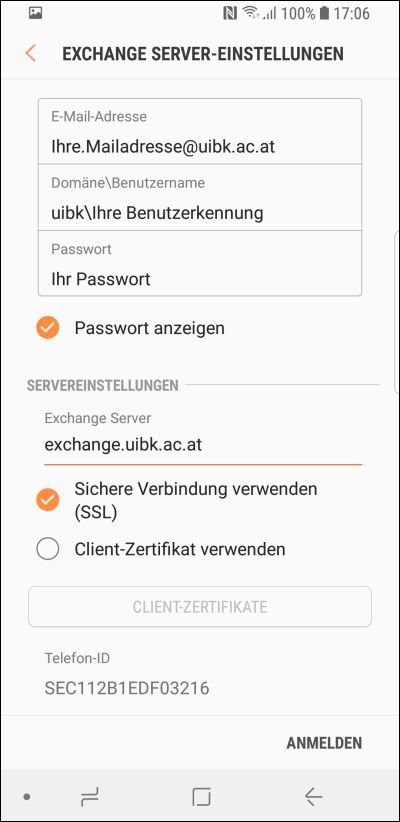
Geben Sie nun folgende Daten ein:
Domain\Benutzername: uibk\Ihre Benutzerkennung (Cxxxxxxx)
Passwort: muss nicht noch einmal ausgefüllt werden, das Passwort wird vom vorigen Bildschirm übernommen
Exchange Server: exchange.uibk.ac.at
Die Option Sichere Verbindung verwenden muss angehakt sein.
Klicken Sie dann auf Anmelden.
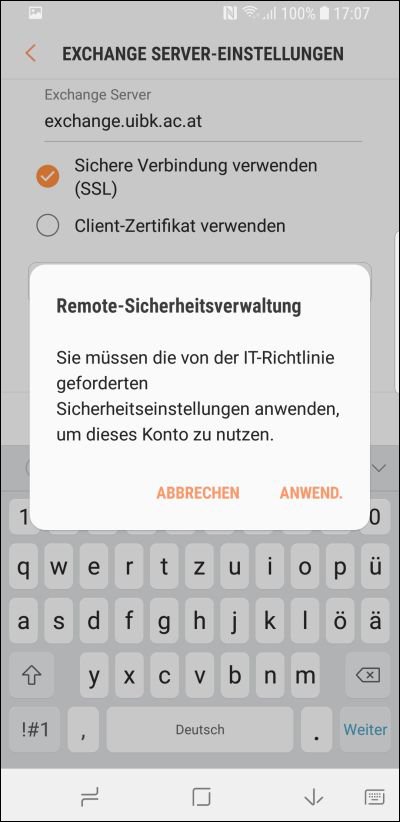
Klicken Sie am folgenden Bildschirm bei Remote-Sicherheitsverwaltung auf Anwenden.
Klicken Sie am folgenden Bildschirm Aktivieren an.
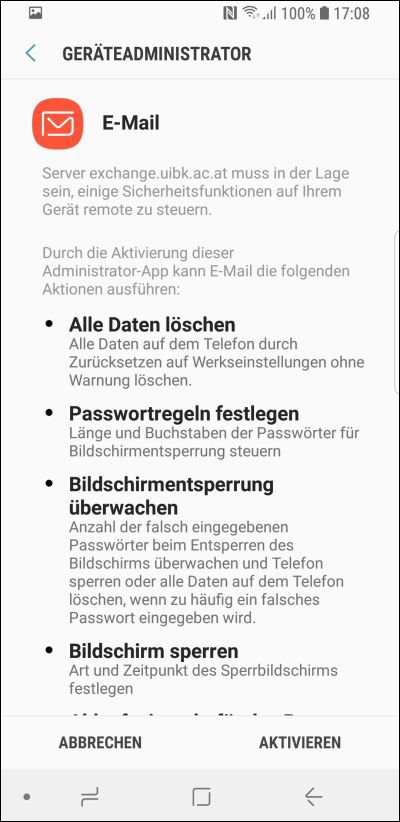
Mit der Aktivierung wird die Serververbindung geprüft. Die Kontoerstellung ist damit abgeschlossen.
Zum Abschluss stellen Sie noch die Synchronisierungshäufigkeit ein. Die Anleitung dazu finden Sie weiter unten auf der Seite.
Anleitung für Handys ohne ActiveSync
Im folgenden Menü wählen Sie Konten und Sicherung.
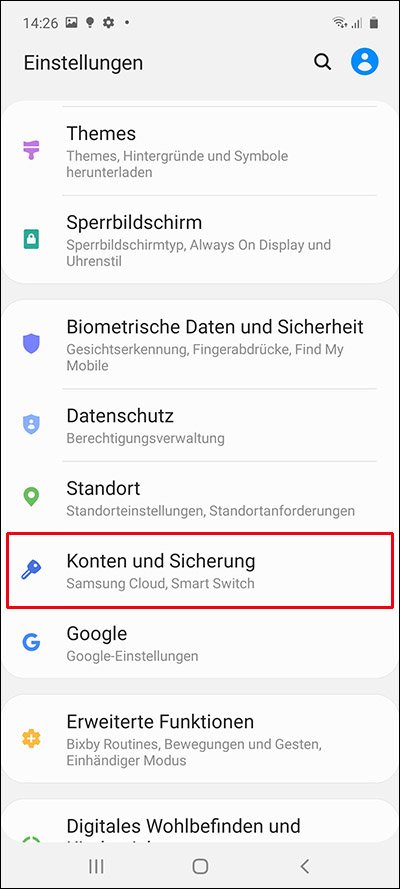
Im nächsten Fenster wählen Sie Konten.
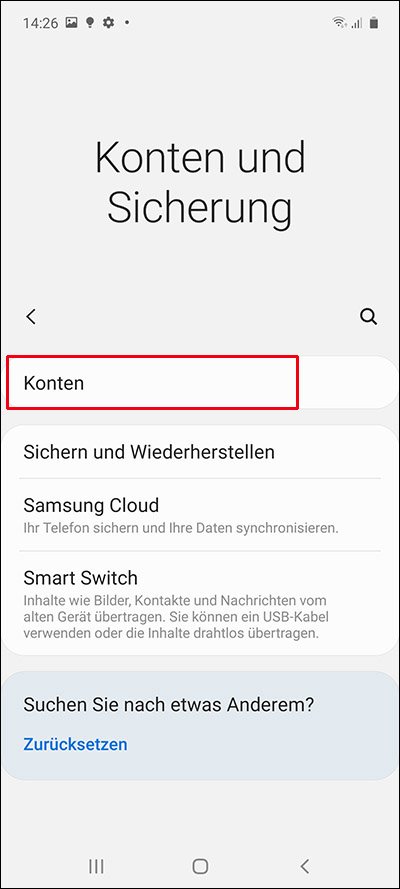
Klicken Sie auf Konto hinzufügen und wählen Sie Exchange.
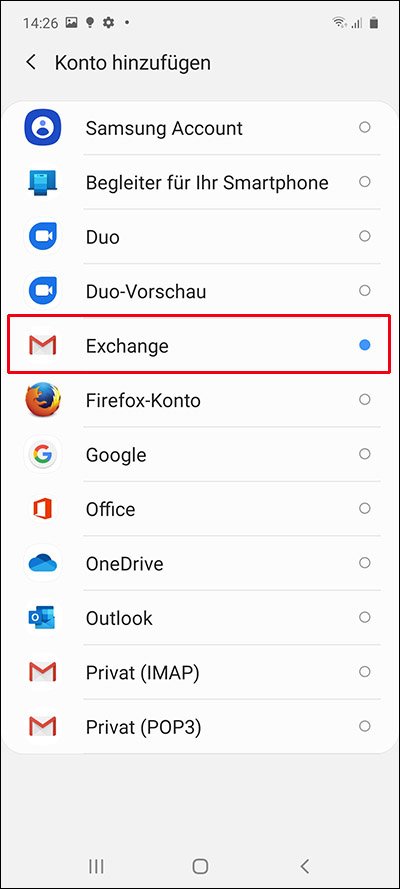
Geben Sie in der folgenden Maske Ihre Mailadresse ein und klicken Sie auf Manuell einrichten.
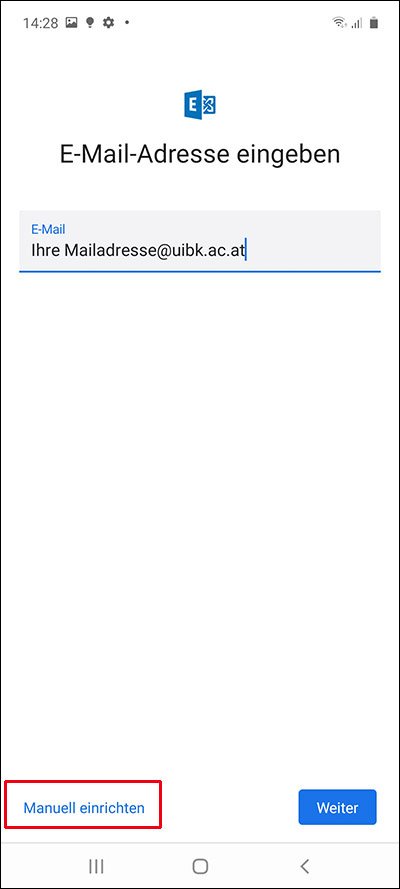
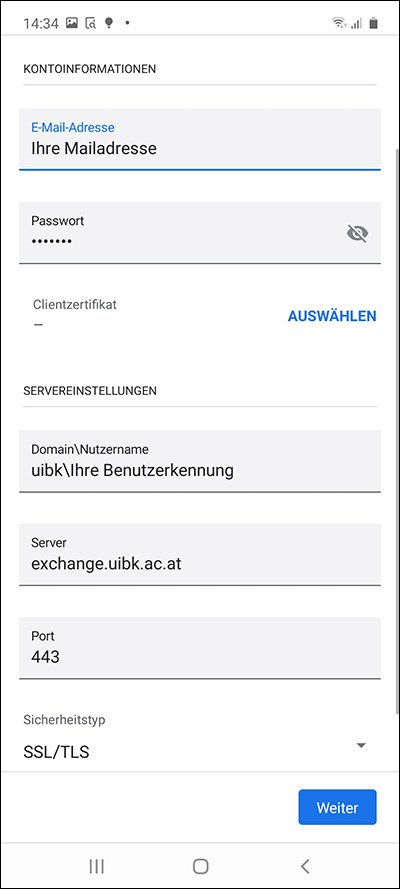
Geben Sie nun folgende Daten ein:
Domain\Benutzername: uibk\Ihre Benutzerkennung (Cxxxxxxx)
Passwort: Ihr Passwort
Exchange Server: exchange.uibk.ac.at
Port: 443
Sicherheitstyp: SSL/TLS
Klicken Sie dann auf Weiter. Die Kontoinformationen werden abgerufen und die Einrichtung wird fertiggestellt. Schließen Sie die Kontoerstellung durch Drücken des Buttons Fertig ab.
Zum Abschluss stellen Sie noch die Synchronisierungshäufigkeit ein (s.u.)
Einstellung der Synchronisierung (Häufigkeit, Daten)
Zum Abschluss ändern Sie noch die Einstellung der Synchronisierung.
Wählen Sie über Einstellungen/Konten .../ Ihr Mailkonto aus und klicken Sie auf Kontoeinstellungen.
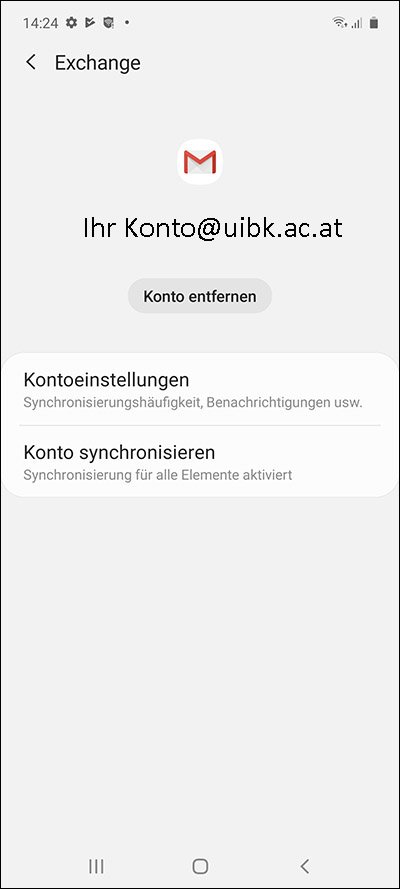
Bei Einstellungen wählen Sie wieder Ihr Konto aus.
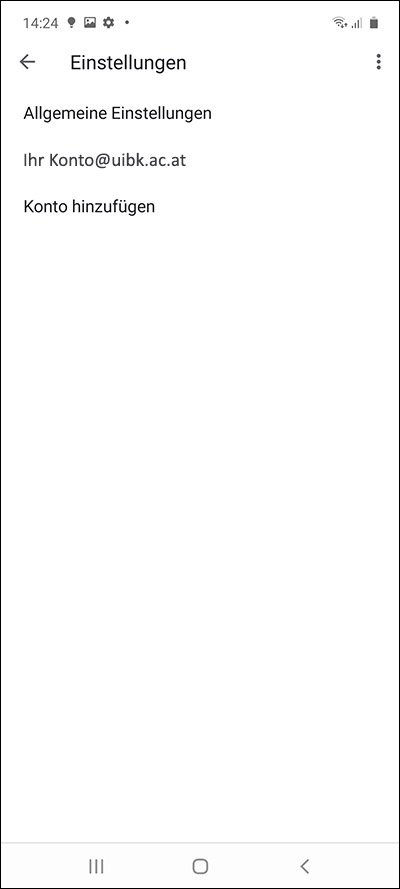
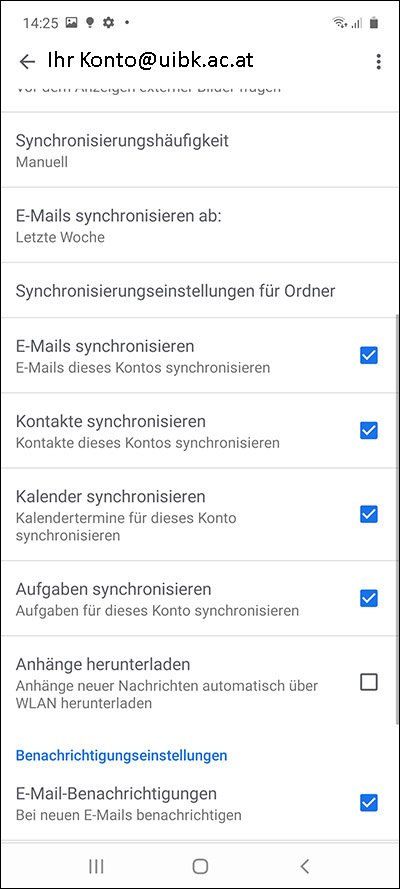
Klicken Sie auf Synchronisierungshäufigkeit.
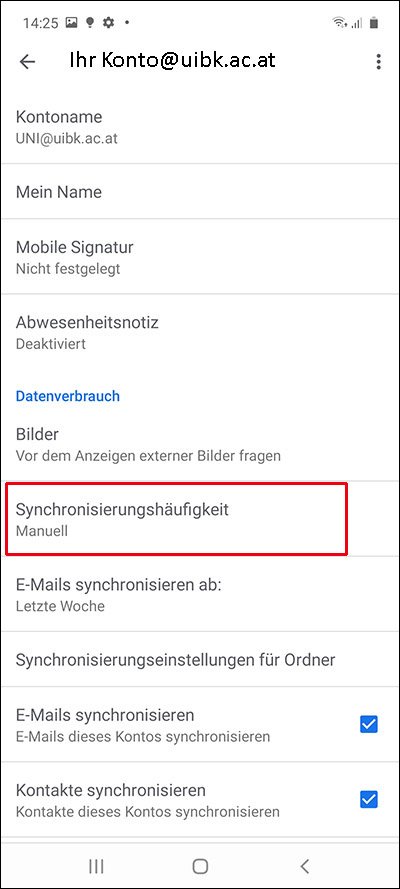
Wir empfehlen die Einstellung manuell.
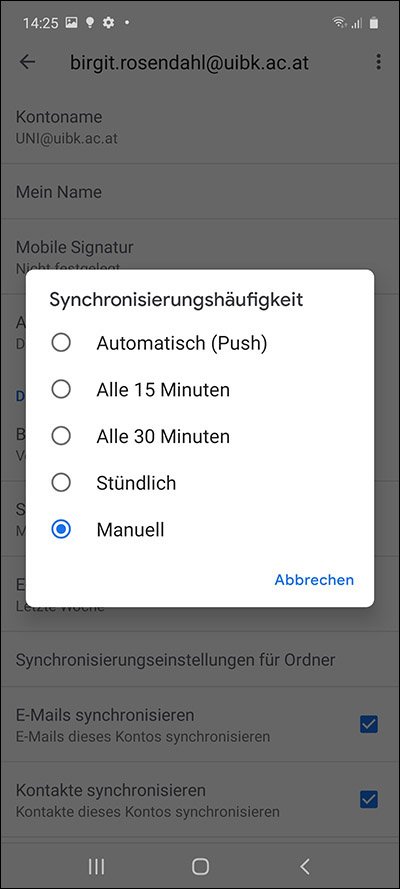
Außerdem können Sie auch noch auswählen, welche Daten aus Exchange synchronisiert werden sollen (Mail, Kalender, Kontakte etc.).