
Orientierung in Mastodon
Sie haben einen Account über die Uni-Instanz angelegt, wie bei „Account anlegen“ beschrieben? Dann sind Sie nun auf die Startseite von Mastodon gelangt.
Im Folgenden geben wir Ihnen einen kurzen Überblick über die Benutzeroberfläche von Mastodon. (Alle Screenshots beziehen sich auf die Ansicht in einem Webbrowser mit einem Desktop-PC, wenn Sie Mastodon mobil über ein Smartphone nutzen, sieht es ein wenig anders aus).
Kein Fan vom Dark Mode?
Die Standard-Einstellung bei Mastodon ist der Dark Mode, also ein schwarzer Hintergrund mit weißer Schrift. Möchten Sie lieber einen hellen Hintergrund, dann klicken Sie in der rechten Seitenleiste auf „Einstellungen“, anschließend auf der linken Seitenleiste auf „Design“ und wählen Sie dann unter „Design“ die Option „Mastodon (Hell)“ aus.
Prinzipiell werden Ihnen drei Spalten angezeigt: Links das Verfassen eines neuen Postings, mittig wird Ihnen anfangs die Startseite angezeigt, rechts eine Seitenleiste, um zwischen verschiedenen Ansichten umzuschalten.
Linke Spalte: neues Posting verfassen
Hier können Sie ein Posting verfassen und publizieren. Mastodon ist ein Microblogging-Netzwerk (ähnlich dem vormaligen Twitter oder Bluesky), daher ist die Länge eines Postings auf 500 Zeichen begrenzt.

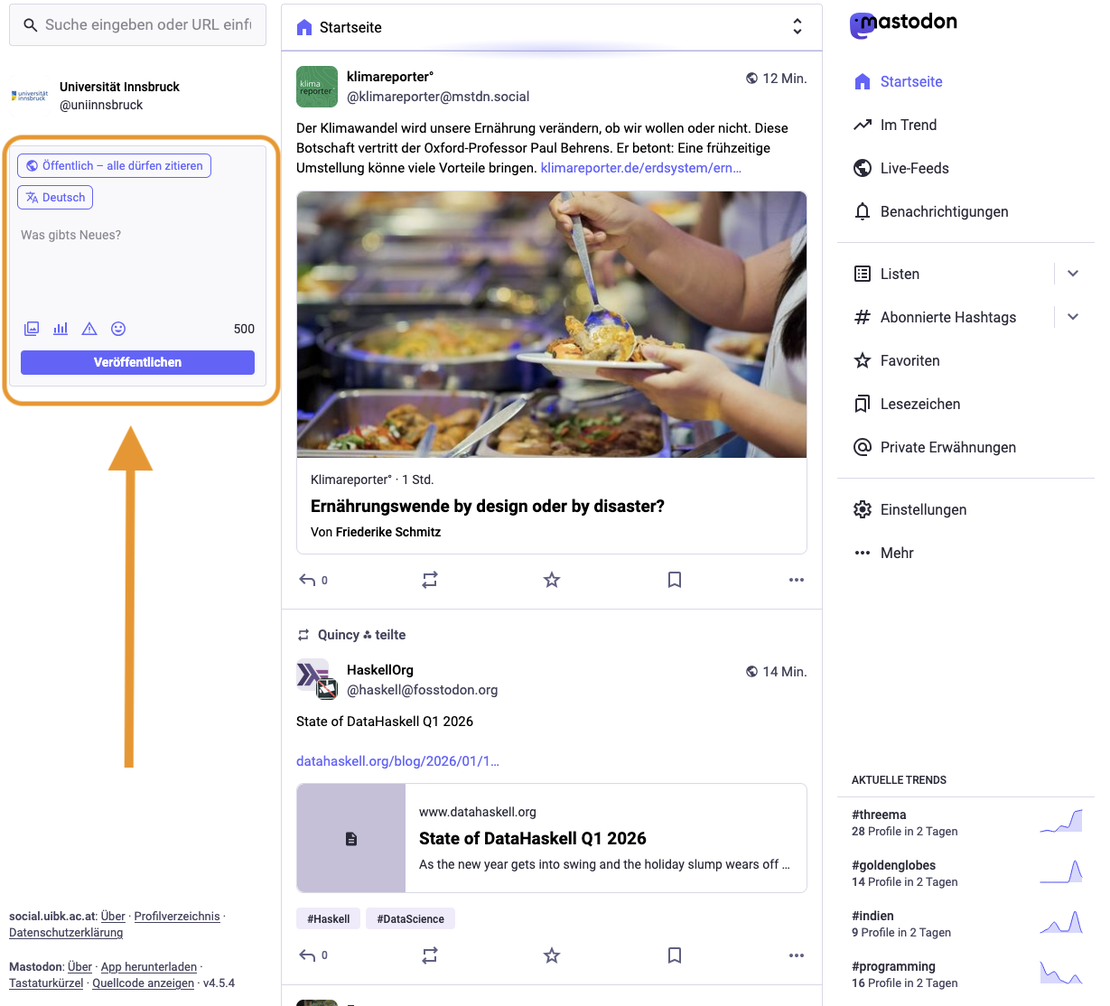
Mit einem Klick auf „Öffentlich – alle dürfen zitieren“ können Sie einstellen, wer das Posting sehen und und wer das Posting zitieren kann.
a) Einstellungen zur Sichtbarkeit:
- Öffentlich – Standardeinstellung: Jede:r innerhalb und außerhalb von Mastodon kann es sehen.
- Öffentlich (still): Wird weniger stark verbreitet, erscheint z. B. nicht bei „Im Trend“ .
- Nur Follower: Nur Follower können das Posting sehen.
- Private Erwähnung: Hat bei Mastodon die Funktion einer private Nachricht. Nur jene Profile, die Sie mit @ markieren, können das Posting sehen.
b) Einstellungen zur Zitierbarkeit:
- Alle dürfen mich zitieren: Jede:r im Fediverse darf das Posting zitieren, d. h. mit einem eigenen Kommentar versehen und teilen
- Nur meine Follower dürfen mich zitieren
- Niemand darf mich zitieren
Fügen Sie nach Belieben Bilder, Links, Umfragen oder Emojis ein. Außerdem können Sie mit dem Klick auf das Warnschild eine Inhaltswarnung hinzufügen, d.h. der Inhalt des Postings würde erst dann angezeigt, wenn Nutzer:innen bewusst darauf klicken.
Tipp: Wenn Sie ein Bild einfügen, dann lässt sich mit einem Klick auf „ALT“ auch eine Bildbeschreibung für Sehbehinderte einfügen.
Mittlere Spalte: Startseite
In der Mitte sehen Sie anfangs die Startseite. Das ist ein Feed, bei dem diese Postings angezeigt werden:
- Postings von Accounts, denen Sie folgen
- Postings mit Hashtags, die Sie abonniert haben
- Postings von Gruppen, denen Sie folgen

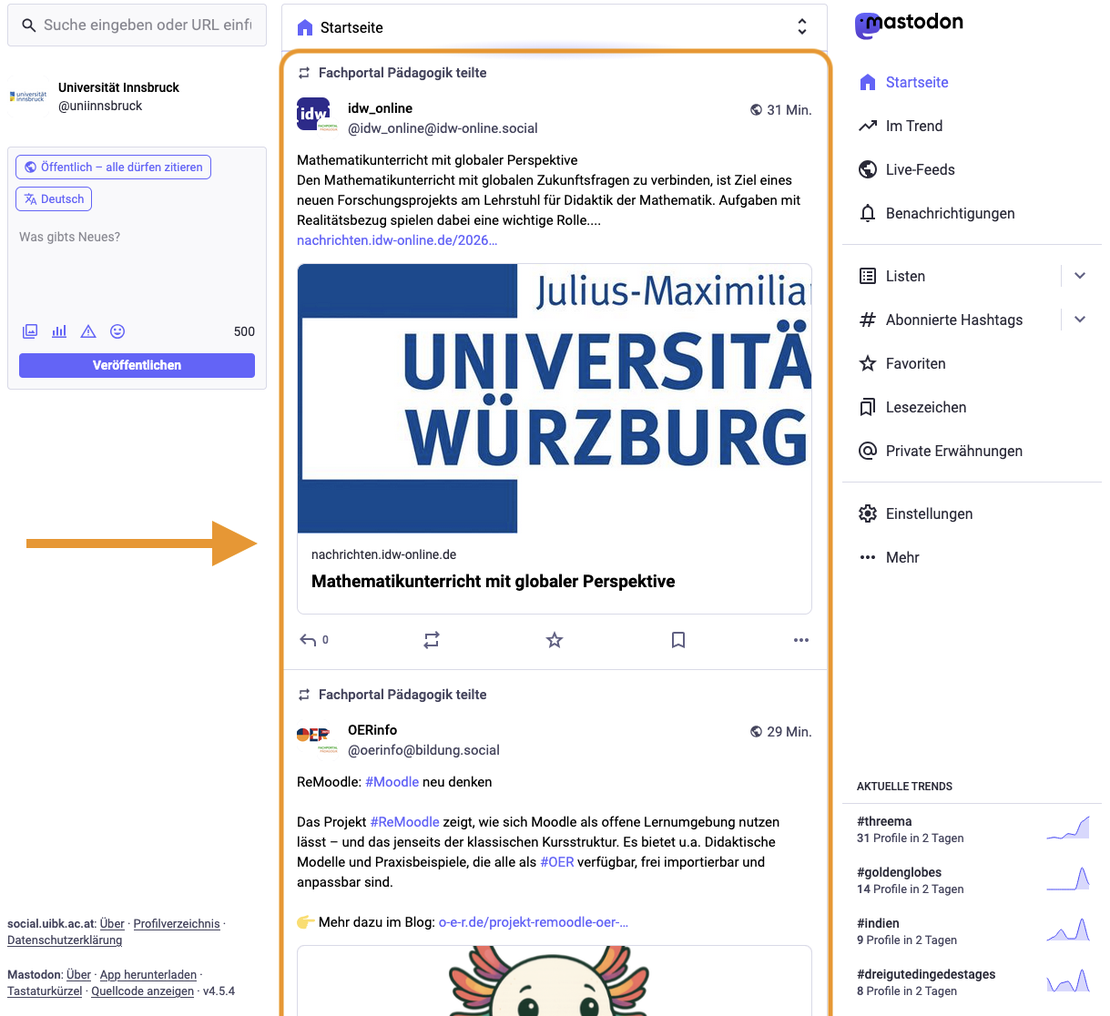
Bei Ihnen auf der Startseite passiert vermutlich noch fast nichts, da Sie niemandem folgen, außer evtl. dem Account der Universität Innsbruck. Wie Sie sich mit den richtigen Leuten vernetzen, lesen Sie in Teil 3 unseres Guides „Tipps zur Nutzung von Mastodon“.
Sie können auf einzelne Postings antworten, diese mit den eigenen Followern teilen („boosten“), sie mit dem Stern als Favorit markieren oder mit einem Lesezeichen versehen.
Gut zu wissen: Der Feed ist chronologisch geordnet. Es gibt keine automatisierten Algorithmen, die Ihnen bestimmte Inhalte zeigen, wie dies auf den meisten anderen Social-Media-Plattformen üblich ist. Sie können aber Ihren Feed aber auf unterschiedliche Arten selbst kuratieren, damit dieser besser Ihren Interessen entspricht, beispielsweise, indem Sie Listen anlegen.
Rechte Spalte: diverse Optionen
In der rechten Spalte können Sie zwischen verschiedenen Ansichten wechseln. Diese werden dann mittig angezeigt (also da, wo anfangs der Startseiten-Feed ist).
Im Trend
Mit Klick auf die Schaltfläche „im Trend“ sehen Sie, was auf Ihrer Instanz gerade viel Aufmerksamkeit bekommt.

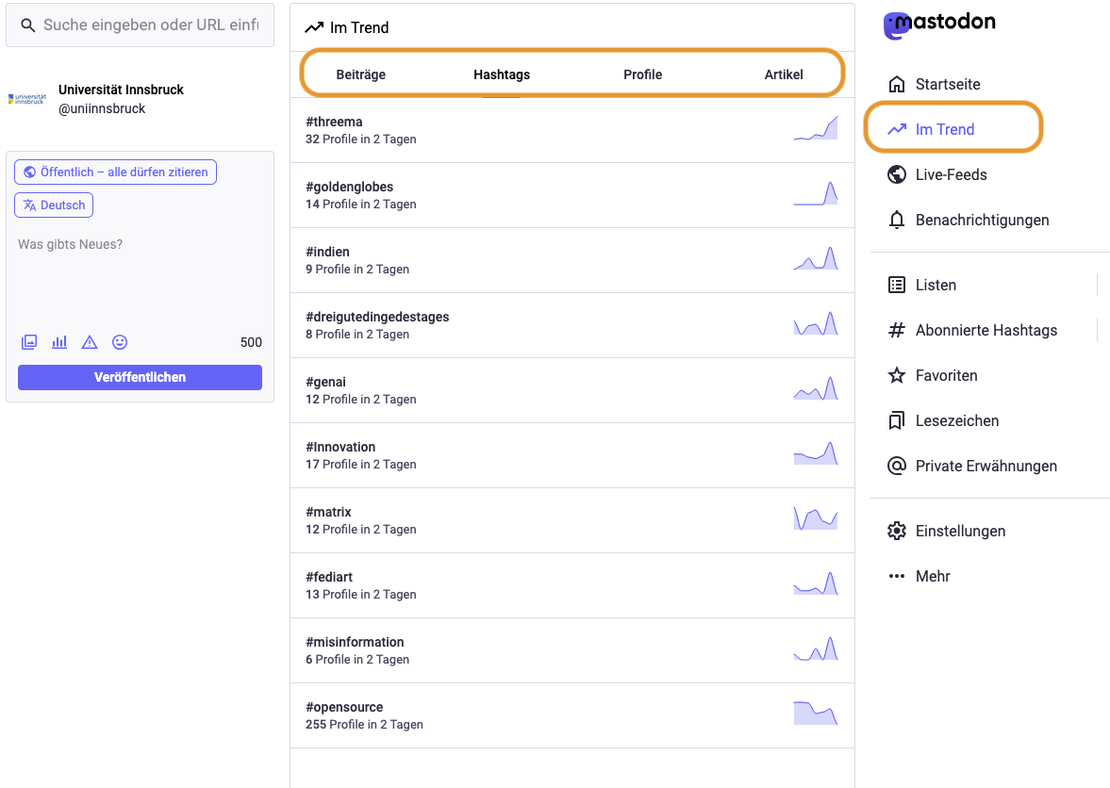
Sie können hier wechseln zwischen:
- Beiträgen: Zeigt nur dann etwas an, wenn Sie auch gleichzeitig einen Begriff links oben in die Suchleiste eingeben.
- Hashtags: Zeigt Ihnen aktuell beliebte Hashtags Ihrer Instanz.
- Profilen: Vorschläge von beliebten Profilen Ihrer Instanz.
- Artikel: Das sind Links, die auf Ihrer Instanz aktuell häufig geteilt werden.
Live-Feeds
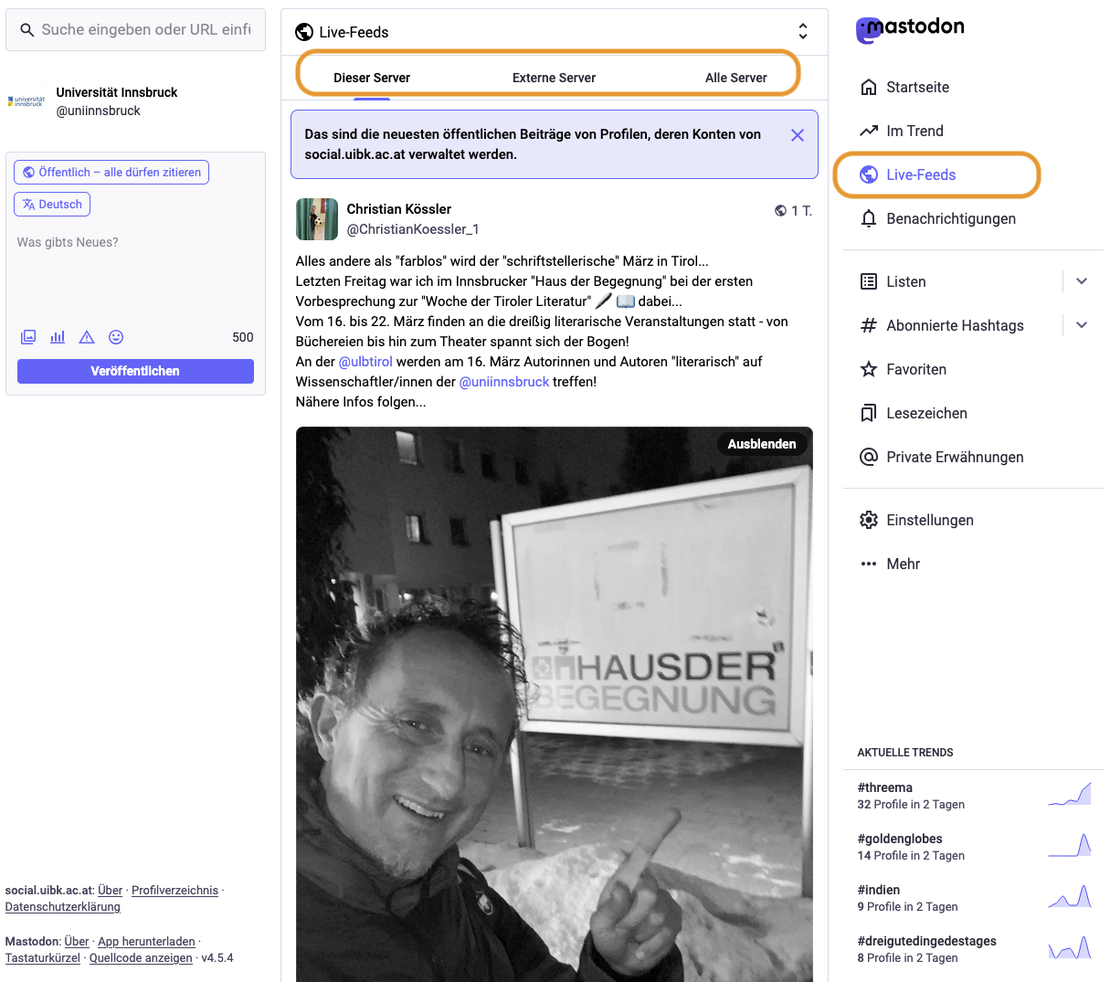
Auf der Startseite sehen Sie ja den Feed mit allen Postings von Profilen, denen Sie folgen. Unter „Live-Feeds“ können Sie sich noch drei weitere Feeds ansehen:
- Dieser Server: Hier sehen Sie alle Postings von Profilen Ihrer Heimat-Instanz (also z. B. social.uibk.ac.at, wenn Sie sich über die Uni-Instanz angemeldet haben).
- Externe Server: Hier sehen Sie Postings von anderen Instanzen, und zwar die Postings von all jenen Profilen, denen Leute Ihrer Heimat-Instanz folgen.
- Alle Server: Alle Postings von „Externer Server“ plus die Postings der eigenen Heimat-Instanz, also im Endeffekt eine Kombination der Feeds „Dieser Server“ und „Externe Server“.

Weitere Optionen
Darüber hinaus gibt es in der rechten Spalte einige weitere nützliche Optionen:
- Benachrichtigungen: Zeigt Ihnen beispielsweise, wenn jemand auf Ihre Postings reagiert.
- Listen: Damit können Sie sich quasi Ihre eigenen „Spezial-Feeds“ bauen. Fügen Sie eine Reihe von Accounts zu einer Liste hinzu und Sie können dann unter „Listen“ einen Feed ansehen, der nur die Postings jener Accounts enthält.
- Abonnierte Hashtags: Zeigt Ihnen Postings, die bestimmte Hashtags, denen Sie folgen, enthält.
- Favoriten: Eine Übersicht aller Postings, die Sie mit einem Stern markiert haben.
- Lesezeichen: Eine Übersicht aller Postings, die Sie mit dem Lesezeichen markiert haben.
- Private Erwähnungen: Ein Postfach für private Nachrichten.
- Einstellungen: Führt Sie zum Bereich, wo Sie die Einstellungen Ihres Accounts managen können.
- Mehr: weitere Informationen, etwa zu den von Ihnen blockierten Accounts etc.
Aktuelle Trends
Rechts unten finden Sie die aktuellen Trends: Das sind jene Hashtags, die auf Ihrer Heimat-Instanz gerade populär sind.
Mastodon sieht bei mir noch ziemlich leer aus!
In Teil 3 unseres Guides erklären wir, wie Sie interessante Profile finden, und geben weitere Tipps zur Nutzung von Mastodon.